使用LITESTAR 4D进行
照明设计是便捷高效的,总的来说
软件支持两种不同的项目设置:自由项目(free project)和引导项目(guide project)。两种项目设置方式各有不同:自由项目允许设计者自由的设置各
参数,比如可导入DXF 2D平面背景,自由决定设计范围;引导项目则根据软件的引导来设置参数并输入相应的窗口。
�oZ95)'L, iA*Z4�FKkT 对于自由项目来说,大致步骤如下:
�J7X-�=E D 创建一个计算环境,环境可由不同物体组成
j�eF1{%� 一个(室内或室外)环境,可绘制成2d或3d视图的
86O"�w*�9� 有2D.DXF文件导入做背景的环境
�0L10GJ"( 一个或数个工作面
��G|�F�F�� 从列表中插入的物体(如家具)
-}��|GkT�M 从外部导入的完整3D模型
o~!4���&�� 输入或定义物体的特性(
材料,反射等属性)
bsV���ms,& 插入
光源 6���a�e��� 执行照明计算,设置需要被验证的参数
'8>h�4�s4 结果数据的显示和渲染
Ti`�<,TA54 确认结果并打印出来
�>�kO�c�a q:sDN�j)R\ 接下来,我们以上述方式完成对办公室照明的设计。
|`T3H5��X> I�b.`2@�o& 1. 首先,打开LITESTAR Calc的操作界面。
Zz�r+p.� ^57[&{MuBF 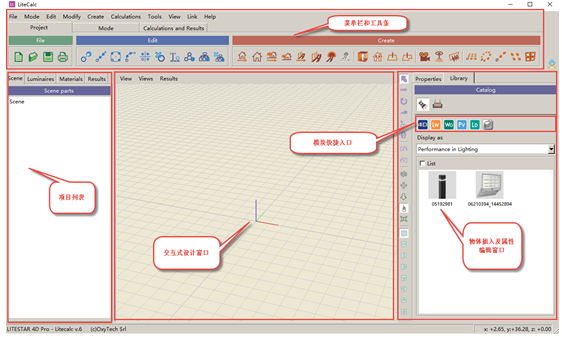 *>%3�4m93 Z'�dY,��<@
 2. 导入室内的2D结构图,创建照明环境(此例中使用一个房屋的平面
结构图)。
pgz3d{�]ua “文件 File”– “导入Import”– “DXF文件DXF files”
�hkSpG{;7� 7��r?O�(0> 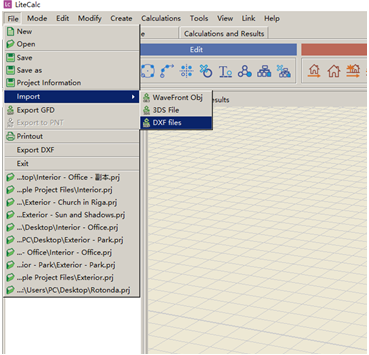 l�M Gz"cym ^zkTV_,cRp
 选中需导入的文件“Interior_Office.dxf”(名字必须为英文),弹出的导入对话框检查无误后,点击“OK”来完成导入。
K��T�xdZ�t �{;^boo�q 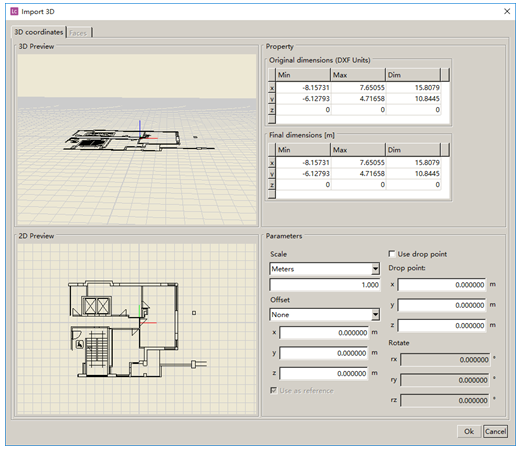 ]YkF^Pf�!v .E�!7�}�O6
 导入之后可以根据需要调整交互式窗口分布和显示视角等。
84tu���N�� w�=\Lw+��X 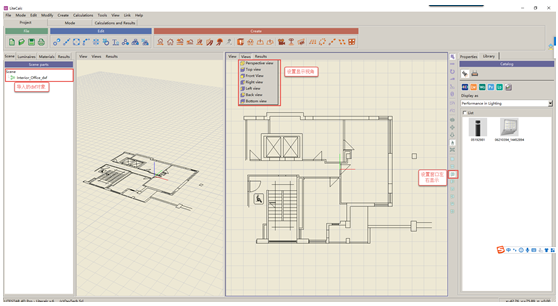 |o~<Ti6�]� g�.aN�ITjP
 3. 创建室内环境,生成墙壁,地板和天花板等表面。
OqUEj� 0�X 选择“室内高级项目Advanced Project for Interiors”

,使用鼠标点选所要创建的区域(形成封闭区域)。
~j�AOGo/&6 设置完室内高度,工作面高度,各表面显示颜色及反射率等参数,以完成初步设置。
b6��_*lj�M C3-l(N1O{ 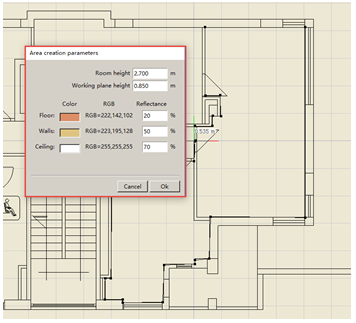 6�5��AXUTg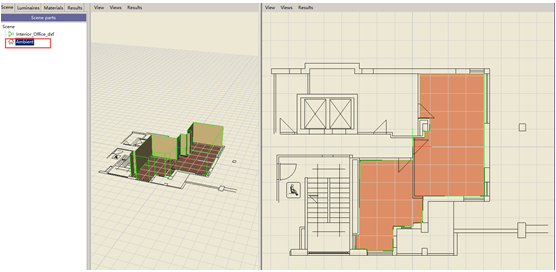
设置完成后的透视和俯视图
4. 更改墙体,地板和天花板材料属性。
[�YP8�z��~ 选中左侧场景中的“周围环境 Ambient”,选择右侧的“属性 Properties”选项卡,选择“调整 Modify”,可以打开“对象编辑器Object Editor”对话框,选中要调整的表面,如“地板 Floor”,在调整方式中选择需要的方式(此处,我们设置成条形木地板)。
,R0@`t1� p W�]5k�M~Q@ 选择“编辑材料 Edit Material”,接着“选择纹理 Select Texture”,在文件夹中选择“室内木地板Indoor Floor Parquet”,再选择合适的纹理。
@va{&i`%A7 选项卡中的部分,还可以用来调整反射率等信息(本例使用默认参数),点击OK完成地板参数调整。
A=|LMJMW�R q�:#,b0|bv 同样的方式,我们可以调整墙壁和天花板的参数。
;5#��P?� � vq_W zxaG 5. 在墙上开一个窗户。
�N%6jZmKip 调整视图,把透视图窗口调大,并通过旋转 ,调整视图到需要开窗的墙面。点击“创建窗户Create Window”并点击需要开窗的墙面,则墙面上出现一个黄色矩形块,鼠标左边长按并拖动调整窗户的尺寸,按下“enter”键确定窗户尺寸,接着鼠标调节位置,并按下“enter”键,已确定位置。
!Jb?r�SJ.h ?
Ld���w�\ 开窗前的墙体
6}R^L�(�^M 开窗后的墙体
//KTEAYyy# 6. 在室内放置陈设,此处我们放置办公桌和椅子
Q6Q�>b4 .3 调整到俯视图,选择“Library”- “家具 Furniture”- “桌子Desks”,并把需要用到的
模型直接拖拽到需要放置的地方即可。
��]7zDdI|
K2�nq2�Gbn 如需调整陈设的位置,可以通过垂直工具条或属性栏等工具做适当调整。
R?1;'pvpa[ $=i�z�&{9� 垂直工具条:
O]w�&�uim �^te9f%>$l 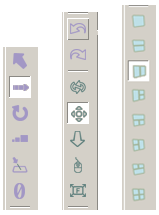 :��� E�y� �s�
ZkQJ->
:��� E�y� �s�
ZkQJ->


