指南1:如何计算一个简单激光腔中端面泵浦棒的热透镜 ^) s2$A�:L 目录 >MvDVPi~+ 1. 启动LASCAD和定义一个简单激光腔 1 h��?azF�A~ 2. 定义和分析端泵浦的棒 2 $8���1*�^ 2.1. 选择晶体的类型和泵浦结构 3 ����`F��C( 2.2. 定义泵浦光的分布 3 RnDt)����3 2.3. 定义棒的冷却 6 ih;]�nJ]+- 2.4. 定义工作物质参数 6 W}]%X4<#rN 2.5. 定义合成物质 7 eh5g�jSq�x 2.6. 定义控制FEA计算程序的选项 7 lgtC|k�M= 2.7. FEA结果的可视化 9 s]JF��0584 2.7.1. 3D观察器 9 9uQ� 4u/F� 2.7.2. 2D数据分布和抛物线拟合 10 'u1?tQ=gmk 2.8. 高斯模的计算 10 8��M�`#pN^ 2.9. 在模式图中插入晶体 11 �QD>"]ap,o 3. 调整腔参数 12 ��V�H1d$�� 4. 激光腔特性分析工具 14 fw��RZ5`v< 4.1. 激光腔稳定性分析 14 �r�'*}TM'8 4.2. 高斯横模的分布以及与泵浦光分布的重叠显示 14 �5>\/[I/�! 4.3. 计算激光功率输出 15 +@/"%9��w� 5. 光束传输代码(BPM) 16 [r�a�_ �2R ���1OF&
* 1. 启动LASCAD和定义一个简单激光腔 _I�v�6pNd/
^~�A>8CQOU 选择 Start/Programs/LASCAD/lascad启动LASCAD,定义工作路径,单击“OK”打开LASCAD 主窗口,单击工具栏最左端的“New Project”按钮或者主菜单上的“File”选项,将“Number of Face Elements”设置为4,输入适当的波长,其余选项保持默认设置,单击“OK”。 &sL&�\+=<(
�a)'�5Nw9*
 ��Os�1>kwC
 图1
2�FW�\O�0U
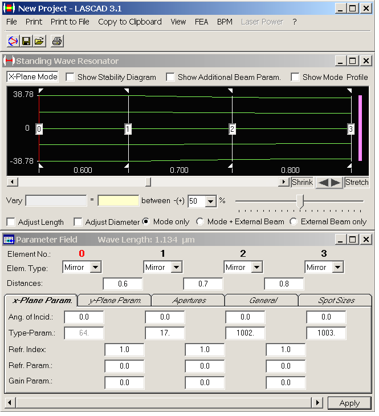
现在可以看到LADCAD 的主菜单出现在窗口的上方,另外两个窗口在下方,其中一个窗口的标题是“Standing Wave Resonator”,另外一个的标题是“Parameter Field”,如图1所示。 y)@��[S�l>
Pw61_ZZ4B\
上方的窗口是有4个元件的简单腔的模式图,下方窗口显示这个腔的参数。在每一个元件的下面的一列里显示这个元件的参数,比如在标有“Type-Param”的一例里显示每个镜的曲率半径。可以用标有元件序号的下拉框按钮来改变相应元件的类型,可以选择Mirror、Dielectric Interface或者Lens类型。每一元件序号下面的列显示相应的两元件的空间属性,比如折射率、“Refractive Parameter”(表示相应的抛物线型折射率分布的二阶导数)。关于这个窗口的其他功能的描述可以在第3节、快速入门或者使用手册中找到。 >M�/�V oV�
�f�|tjsZxQ
2. 定义和分析端泵浦的棒 H?X|�(r�|+
g #6��E|�n 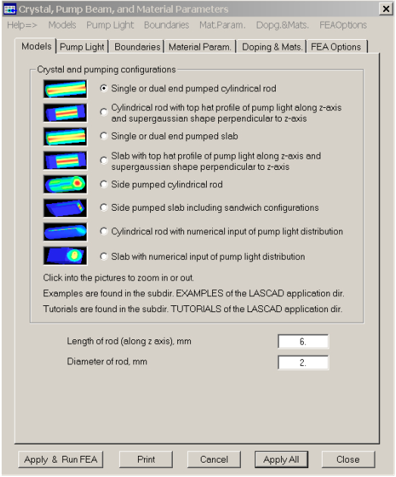 u�[��
Y�k�
u�[��
Y�k� 图2
�:d#VE-e�
2.1. 选择晶体的类型和泵浦结构 &E=>Hj(dTG
LMAE)�]��N
单击LASCAD 主窗口中的“FEA/Parameter Input & Start of FEA Code”打开标题为“Crystal, Pump Beam and Materials Parameters”的窗口,如图2。注意有六个标签页来定义不同的参数组。 ��>\Ww;1yV
在“Models”标签的对话框中列举了不同的晶体和泵浦结构供选择。默认的设置是“(Dual) end pumped cylindrical rod”。这个窗口的底部可以定义棒的尺寸,比如我们输入棒的长度为6mm 和直径为2mm,如图2所示。 k-{<��=>uM
�:FTMmW,>'
2.2. 定义泵浦光的分布 <��U\B!fO'
Oz%>/zw[h�
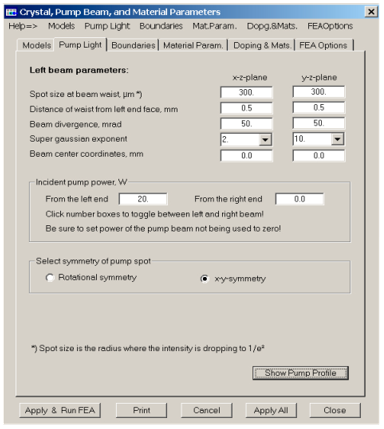
选择“Pump Light”标签,打开如图3所示的窗口。 %� V8U�(z
 2P�@sn!*{1
 图3
7�G�>d�TO
在对话框中可以选择超高斯函数近似泵浦光的分布。超高斯函数是指光的分布具有高斯分布的数学形式,但其指数比2大。增加超高斯函数的指数可以形成平顶分布。关于这些内容的详细描述请参阅LASCAD手册中。 ]n~ilS.rkl
�_zw�G\I|Q
在“Incident pump power, W”标签的对话框中可以分别定义晶体左右端面的泵浦功率。对端泵而言,通常泵浦光束聚焦到棒中。在"Spot size at beam waist", "Distance of waist from left end face" 和"Beam divergence"的对话框中可以定义相关量的大小。 %s(k_|G�+4
单击“From the right end”按钮就可以输入从右端输入泵浦光的参数。 +y3%3EKs1~
d5�gR"j�a
通过下列操作可以看到超高斯指数效应: k�+ty>�bP=
uW}��s)j.�
选定“x-y-symmetry”选项,打开“Super-gaussian exponent”选项y平面的下拉框,选择其参数比如10,单击底部右端的标有“Show Pump Light Distribution”的按钮,其泵浦光分布窗口将打开,如图4所示。 7M��<'/�s�
�T�"Dl�T/\ 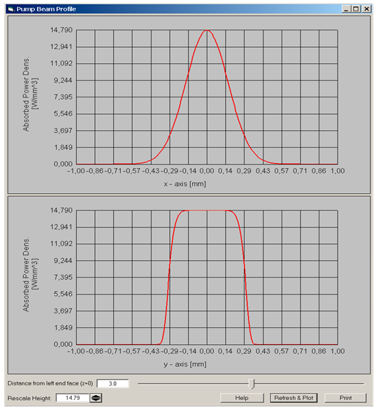 -K3^BZ�H�I
 图4
 K8UP�,�f2�
 图5
输入超高斯指数,光分布沿x轴是通常的高斯分布,而y轴呈平顶分布。从左至右图形拖动窗口下方的滑动条,能看到由于吸收而导致的吸收泵浦能量强度的减少。单击图形可以得到最大高度的图形。
�In<n&�i�b 0p�}D(m2B &b�fA.&
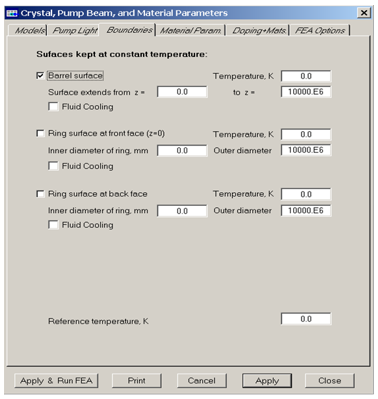
`� 2.3. 定义棒的冷却 qtQ6cq��Ld 选定“Boundaries”标签打开如图5所示的窗口。
�#nPQ!�NB/ 在对话框中可以对棒的每个表面分别定义冷却条件,可以选择用固体冷却也可以选择用液体。对于液体冷却需要选定 “Fluid Cooling”选项。
rcC<Zat�,| 对于固体冷却情况,其保持常温的表面温度可以在“Temperature, K”对话框中定义。而对于液体冷却情况,定义液体的体积温度,另外,在底部的膜系数(它描述与界面处的固体或液体的热传导)对话框必须定义。更详细的描述请参阅LASCAD手册6.10.3节。
S�X#�
�e:_ 对话框“Reference temperature”可以用来计算畸变和相应的晶体在受热前的温度。当边界温度是用开氏温度定义时,注意输入正确的温度值。
a+Kj���1ix 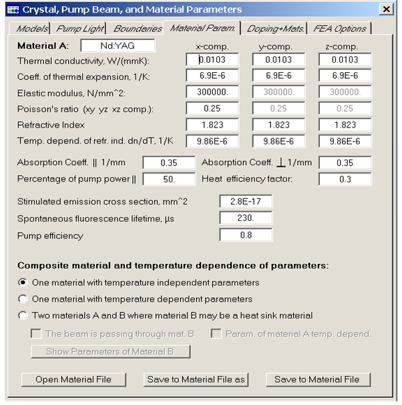 zZ` _D|�<m
 图6
选定“Material Param”标签打开如图6所示的窗口。
"q.\>M�Cv� “absorption coefficient”描述由于泵浦光的吸收,泵浦光按 呈指数衰减,它也与掺杂浓度有关系。各向异性的晶体对泵浦光的吸收还与泵浦光的偏振态有关,这种情况下的吸收因子可以定义为两个独立的偏振方向。更详细的描述请参阅LASCAD 手册的附录部分。对Nd:YAG晶体,只需要输入相等的值到相应的对话框。另外,更复杂的内容(比如,温度对物质参数的依赖,由两种不同物质组成的固体物质的情况)请参阅使用手册。
���h_+dT 还可以将物质参数保存为一个文件便于以后在新项目中使用这些参数。2.5. 定义合成物质
E4~<V=�2�l 选择“Doping &Mats”标签打开如图7所示的窗口。在现在这个例子中,我们用输入框定义端盖未掺杂的棒的泵浦区域范围[mm]from z=1.0 to z=5.0意思是说,泵浦光只有在1 ≤ z ≤ 5 mm这个掺杂区域才被吸收。由于我们例子里使用的晶体是6mm长,我们定义两非掺杂端盖为1mm长。
ov_j4�j>6P 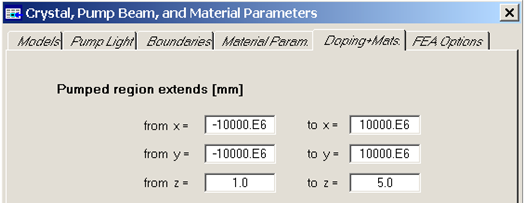 �m0;CH/D�0
 图7
`</�ff+Q�6 �Pu*6"}#~� 这个窗口显示的参数与在“Material Param”窗口的选择有关。
\An�i}qQ%| D����)m5� 2.6. 定义控制FEA计算程序的选项 BlA_�.]Sg$ Z�OeQ+j)|I 选定“FEA Options”标签打开如图8所示的窗口。
�J�:��V��6 :?g:�~+hfO 有限元代码(FEA code)使用晶体中一个规则长方形网格来计算,这个长方形与它所相邻的那些小的不规则的网格有关。
pH"#��8�O& “Mesh size in x- and y-direction”是指与晶轴垂直的体积元的边界长。
��K�,:�cJ� “Mesh size in z-direction”指与晶轴平行的体积元的边长。
5�?3��Me59 单击“Estimated number of elements”按钮可以得到进行计算所需的随机存储内存(RAM)的大小。可以按照下面的规则计算所需RAM:如果有n个元素,则至少需要2n/1000MB RAM,否则计算机会因为内存与硬盘的数据交换速度太慢而使得计算速度很慢。(你可以这样在任务管理窗口来确定当前空RAM的大小:同时按下WinNt/2K/XP操作
系统的Ctrl-Alt-Del 三键,从弹出的窗口中选定任务管理按钮,打开“System Performance”窗口,在物理内存窗口(Physical Memory)显示了以K计算的当前RAM。
q��#�,f 4P 对话框“Convergence limits”用来控制迭代计算程序的收敛性。对热分析情况,默认值为1.0E-7时如果最高温度的前7位没有变化,代码将停止运行。对结构分析的限制是最大节点位移的绝对温度值。如果最大迭代次数超过“Maximum number of iterations”对话窗口中设置的次数,不论其收敛性如何,迭代程序将停止。在对话框“Directory for output of FEA results”中可以定义生成的FEA代码文件的保存路径,默认的路径是工作路径的子路径LascadFEA。
Y6zbo���� 在对话框“Position of cutting plane perpendicular to z-axis”中可以定义放置一个垂直于z轴的切平面并以3D可视化方式显示晶体中物理量的分布,下一节会具体描述3D可视化的问题。如果输入的值为0,切平面将沿着棒的轴线和垂直于y轴方向。如果输入的值大于0但小于棒长,切平面垂直于棒的轴线。如果输入值大于棒的长度,整个晶体都会显示出来。
Gy�cSwQ�
, 按下“Apply and run FEA”按钮可以将输入的数据传送到内部变量后运行FEA代码。弹出的“Finite Element Analysis”窗口显示当前迭代计算的次数。此外,它还在热分析时显示最高温度,在结构分析时显示最大节点位移的值。计算完成后将出现“FEA finished successfully”消息框,单击“ok”按钮关闭对话框。
9NQlI1W�z4 需要注意的是,对于元素个数较多的情况,FEA的初始化和网格的生成需要一段时间。
e}
P I^�bc Z�K@N5/H( 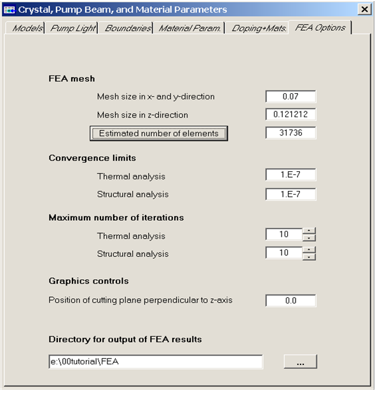 �0��;AA��/
 图8
��?"i}^B`* 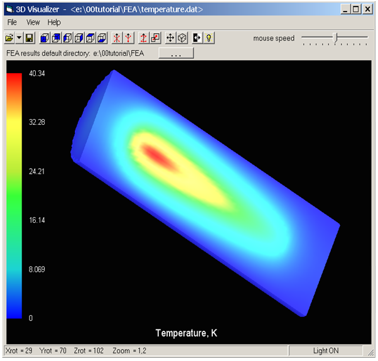 "N�XB$�a!:
 图9
LASCAD提供两种方式来可视化FEA结果。
;U.h�xh;+� 2.7.1. 3D观察器点击LASCAD主菜单选择“FEA/3D Visualizer”命令来显示FEA结果的3D图形,这是一个基于OpenGL的易于操控的三维观察器。图9显示了一个温度分布的3D图形。由于在2.5节中定义了端面非掺杂,因此温度上升限制在棒的内区域。
�;h*K}U�� 2.7.2. 2D数据分布和抛物线拟合选定主菜单中的“FEA/2D Data Profiles and Parabolic Fit”命令,可以沿z轴显示不同位置处的数据的2D分布。
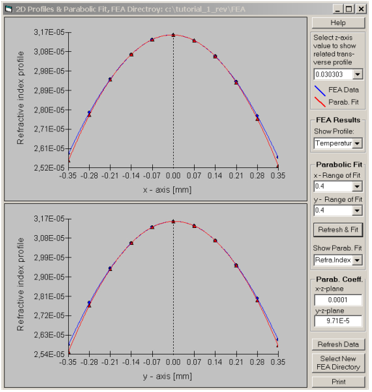
Fr�L]^�59a 一个路径对话框弹出来,可以选择包含FEA结果数据的路径。保持默认设置,单击“Open Fit Window”按钮,如图10所示的“2D Data Profiles and Parabolic Fit”窗口将打开。这窗口显示FEA结果数据的横向分布。使用窗口右上角的下拉框,选择沿着晶体轴的位置来显示横向温度分布,与相应位置对应的网格子域被FEA生成。“FEA Data”对话框中的“Show Item”选项可以用来显示其他量的分布,比如泵浦光的分布。
LE9(fe) fe 2.8. 高斯模的计算 B�"TAjB&
* 为了对FEA结果使用高斯模算法,热致折射率分布和热致晶体端面畸变分布必须沿光轴横向按抛物线型拟合。首先,如果模的预期光斑大小比晶体直径小得多,对话框“Range of Fit”就必须定义。现在这个例子我们就使用默认设置。
7!E�BH(,z� 单击“2D Data Profiles and Parabolic Fit”窗口中的“Compute Fit”命令按钮,显示如图11所示的抛物线拟合
曲线。红线和蓝线分别代表抛物曲线和FEA结果。拟合是对沿晶轴的所有由FEA网格程序生成的小单元得到的。也就是说,晶体被分为一系列的自聚焦(GRIN)透镜,每个透镜的折射率都成抛物线型分布。最左端小区域的左端面与晶体的左端面一致。同样,最右边的小区域的右端面与晶体的右端面一致。拟合端面的象散球面曲率半径时考虑到了这些端面畸变。
#t:�S.�A@� 图10
N3����43qU 再次,可以使用窗口右上角的下拉框显示沿z轴的拟合位置,拟合区域的抛物线因子在“Parab.Coeff”对话框显示。另外,这些因子被写到“FIT.dat”文件中并保存在FEA子目录下。
;>?r�P8�8t 2.9. 在模式图中插入晶体按下ALT键,单击两个元件的中间插入晶体,这时一个代表热透镜晶体的黄颜色的元件出现在模式图中。元件1和2所在的面分别变成了晶体的左右端面,两者的距离调整为晶体长度。为了计算模形状,所有FEA的小区域和晶体的畸变端面的ABCD矩阵通过计算抛物线因子而得到,并且与腔的端面镜的矩阵组合。所有的相邻矩阵相乘起来计算全程的ABCD矩阵,最后得出如图12所示的基模高斯形状。
 i]�6`�LqlO
 图11
P3�)Nl�^/� iS�
WU��'K 3. 调整腔参数 w��35J.zn 在如图12所示的窗口中 调整谐振腔结构的参数,许多工具的详细描述请参阅在LASCAD手册。
c�lL2k8�VS 可以通过紧靠在模式图下方的两个箭头来缩短或增长图形,也可以用鼠标左键选中镜端面然后拖动鼠标来改变图形的大小。这时,代表晶体的黄色部分也将随着鼠标移动。如果要插入其他元件,按住SHIF键并单击图形中要插入元件的位置,这时如图13所示的“Insert Element”窗口将弹出来。这个窗口的排列与“Parameter Field”窗口相对应。为了简化,插入的新面元件与新元件左边介质的属性定义相同。
%�S*{9�hm/ 可以在对话框中定义元件类型,比如
焦距、曲率半径等等。如果要删除某个元件,按下CTRL 键的同时用鼠标指向需要删除的元件后按下左键,这时会弹出一个消息框,单击确定就删除了指向的那个元件。用这样的方法,热透镜同样可以删除。
���d%��R�C 可以通过“Parameter Field”窗口中“Type-Param”对话框的参数来改变端面透镜的曲率。也可以这样改变元件的参数:单击“Parameter Field”窗口中的任意对话框,然后拖动“Standing Wave Resonator”窗口下方的滑动条,就可以相应改变这个对话框中的数据。这种方法在使用手册和快速入门中都有描述。
QLEKsX7p�> 研究热透镜对泵浦光的依赖关系的步骤如下:选定“Parameter Field”窗口中的“General”标签,在“Pump Power for rescaling”对话框框中输入新值,所有的热效应会按照初始泵浦功率与输入值的比进行线性调整。
k@f g(}��6 �n�aYrpK,. 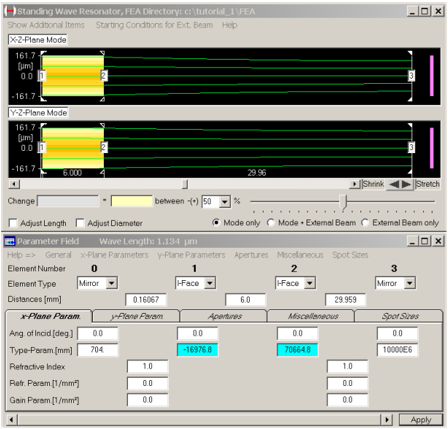 �jr ��/pj?
 图12
q_g+Jf
P-D Y�2Z��T�.l 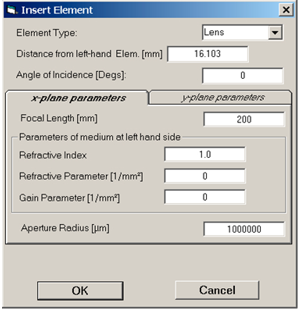 pb�
~u�E�
pb�
~u�E� 图13
b��F"G[pD aW�W�U4x�e 其他工具的详细描述请参阅LASCAD 手册。
T92�U��eG �#�h8Sq�~0 4. 激光腔特性分析工具 M�c09ES�� s:�#V(<J� LASCAD包含几种分析腔特性的工具,现在的这个例中会涉及到其中的一些。
g���X�]-\ 4.1. 激光腔稳定性分析 wsIW
�|�@� 在如图12所示的窗口中,可以看到在窗体标题下的“Show Stability Diagram”复选框。选定这个复选框就会打开如图14所示的“Stability Diagram”窗口。
aT)BR?OYSJ 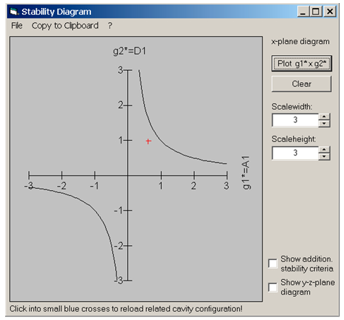 0=* �8���
图14
单击“Plot”按钮就可以显示确切的谐振腔结构的稳定性。图形中红色的十字形符号所在的位置表示腔的稳定性。改变诸如反射镜曲率半径这样的腔参数以后,再单击“Plot”按钮,将出现第二个十字形符号,它的位置表明了腔参数改变对腔稳定性的影响。重复前面的操作,可以画出一系列的十字形符号,最后画的这个总是红色而以前的变成了蓝色。腔的稳定性对泵浦功率的依赖关系是非常重要的,因此为了分析这种关系像在第3节中描述的那样对泵浦功率进行调整。选定“Show y-plane diagram”选项则显示y平面的稳定图。像g参数这样的概念的定义请参阅LASCAD手册的6.5 节。
fPn>�v)lN{ H:t$'��kb` 4.2. 高斯横模的分布以及与泵浦光分布的重叠显示在如图12中,可以看到紧靠在模式图上方的“Show Mode Profile”的窗口有一个复选框,选定这个选项打开如图15所示的“Mode Profile”窗口。
�yp�KUkH/ 用鼠标单击模式图窗口(如图1 所示)右边垂直的紫红色竖条,并将它拖动到模式图中就能看到竖条所在位置的横模高斯分布。如果将竖条拖动到晶体所在的位置,不仅显示模的分布还显示泵浦光(蓝线表示)与模的重叠。对高阶模存在的情况,可以用窗口右下角的左右箭头控制高阶横模的显示。
w�+#C-��&z 泵浦光沿x轴和y轴方向的差别是由于在两个方向上输入的高斯指数不同(如图3所示)。
�;V��*R*�R 4.3. 计算激光功率输出 j9�?}j��#@ 选定LASCAD主窗口菜单中的“Laser Power”命令,打开如图16所示的“Laser Power Output”窗口。作为入射泵浦功率的一个函数,输出激光功率可以通过按下“Plot”按钮开始计算。按下“Adjust Range”按钮可以调整绘出曲线和坐标轴限制相适应。为了计算此图,对热透镜效应作了线性调整,第3节的“Modifying cavity parameters”有对这个问题的相关描述。计算的点数可以通过窗口右上角的上下箭头来改变。
)}D'<^=�#T 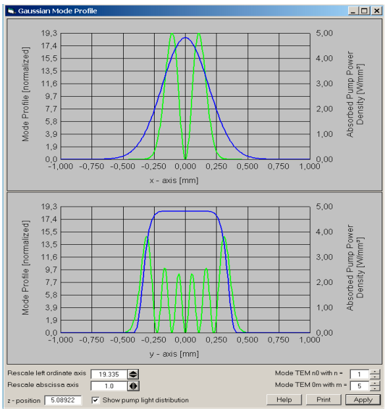 y�sxb?6���
 图15
R7$�:@<:�g hxVKV�?Fl 选定对话框“Plot Mode”中的“Point”选项就可以画出点图。选定对话框“Definition of x-Axis Variable”的“Use output mirror reflectivity”选项可以画出输入功率与输出镜反射率的关系。选定“Multimode Operation”按钮可以画出多模工作时的输出功率。对这种情况,模的形状是几个横模的叠加,它近似于一个平顶高斯光束,改变最高阶横模的阶数可以改变平顶光束的宽度。当这样调整时,最高阶模宽度沿腔轴的变化也考虑进去了。
-Zf@�VW,NI 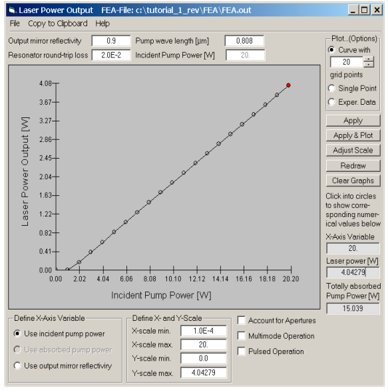 Kw�efs;<E?
 图16
选定“Pulsed Operation”选项,输入脉冲时间和频率。其他的相关内容请参阅“指南2”。脉冲运转可用矩形脉冲来近似,选中“Pulsed Operation”复选框可以输入脉冲持续时间和重复频率。
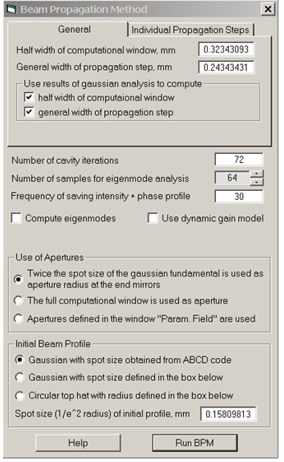
2N~�Fg^x�B 5. 光束传输代码(BPM) TU�V&�vz{� 仅有抛物线近似和ABCD 代码并不都能满足应用。在有些情况,FEA结果可以作为波光传输代码的输入,这些代码能以3D方式
模拟传输波前与有热畸变的高温晶体的相互作用,且不使用抛物线近似。这里仅仅只是介绍在默认设置情况下如何启动BPM代码,更详细的描述请参阅LASCAD使用手册。点击LASCAD主窗口中的“BPM”选项中的“Run BPM”命令,在弹出的窗口中的输入框也用来控制BPM代码的执行。
 L+Xc-uv["p
 图17
(l-tvk4L�n N���dtB�1b 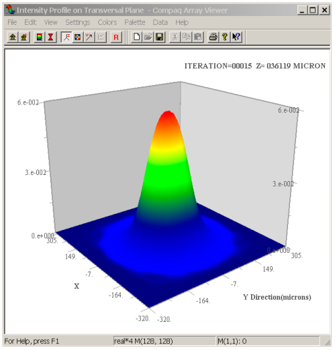 !sD�h4�jQ`
 图18
{��Q�HV�o# ��/�^X�/8 保持默认设置,单击“Run BPM”按钮运行BMP代码。与BMP主窗口一起,有两个图形窗口打开。其中一个显示反射镜右端面的模分布,如图18所示;另一个窗口显示光束半径的收敛性与腔迭代次数的增加的关系,如图19所示。图19所示的收敛性极限与图12模式图左边放大所示的模光斑大小相当一致。
z=rT%lz�6
关于如何运行多模工作时的BPM代码,请参阅指南2的详细介绍。
ZH�U5�SXu 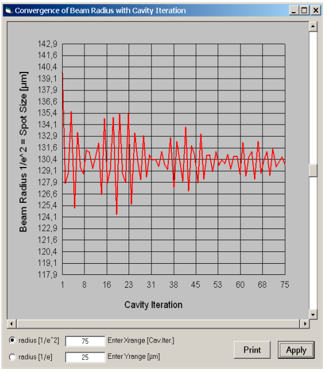 W-x?�:X<}
 图19
��G�n|F`F 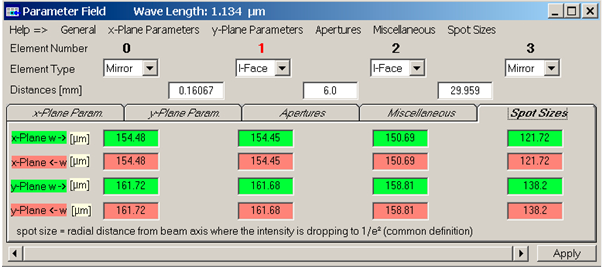 ��uD1e!o�U
 图20
Q�M��a;G�y


