KMz��!��4N VirtualLab的
参数耦合功能可以耦合任意
光学设置的每个参数。 此外,这些值可用于重新计算其他参数。因此该功能允许创建这些参数之间非常复杂的关系。 例如,当
光学系统的特定参数在变化或
优化过程中具有固定的关系时,参数耦合将很有帮助。
.�1j��iANY }�ePl&-9T� 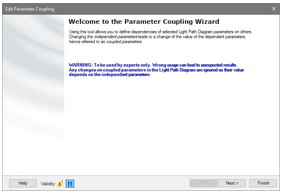 �(or"5}\6- ���J
�(?qk 设置参数耦合 j�7�gw�?�, <y] 67:"<v GP�K\nz�}�
�(or"5}\6- ���J
�(?qk 设置参数耦合 j�7�gw�?�, <y] 67:"<v GP�K\nz�}� • 为了使用VirtualLab的参数耦合功能,请为给定的光学设置激活选项“使用参数耦合”(“Use Parameter Coupling”)。
�r�+8D|stS �F{!pii5O9 • 然后,“编辑参数耦合”(“Edit Parameter Coupling”)按钮将变为可用。
8>,w8�(�Nt 5�N;'�C�Ak • 单击“编辑参数耦合”按钮,将出现参数耦合向导。
sH�c-x�n�d +IWH7qRtp 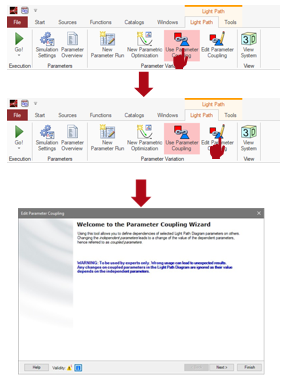 ~�cCMLK em �e5>'H�!) 选择相关参数 ����&<]f�- ��7!pKlmQ� 0^gY4q�x[u
 • 单击“下一步”(“Next”),将显示一个表格,其中包含当前光学设置的所有参数。
LW���T�\1# �$vfgYl4q • 请选择所有参数进行耦合和必要的计算。 例如,选择
光栅界面的参数“ ZExtension”和“Distance”。
o�#e8
Pi�w 32��<D9_�� 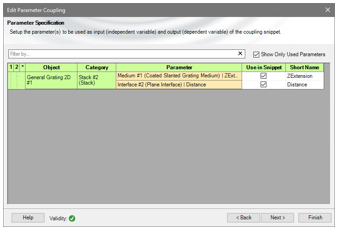 /oHCV0!�0
&���Y=0 �0 源代码编辑器 �ERV�]N�:( �W&�*&O�,c ]`�|$�nU}v
/oHCV0!�0
&���Y=0 �0 源代码编辑器 �ERV�]N�:( �W&�*&O�,c ]`�|$�nU}v • 选择参数后,必须设置控制耦合的代码段。
�3TF_$bd{ • 单击“编辑(“Edit”),将打开源代码编辑器。
�7TMq#�Pb p3�5=CX`T. 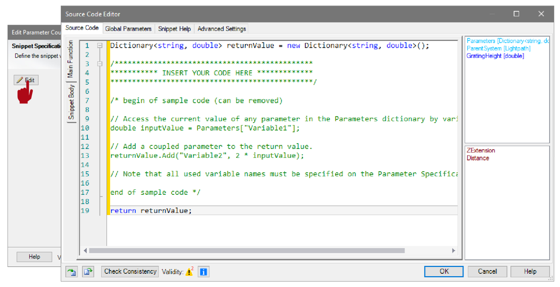 �<.Qa�OL�D hr
fF1
�>A 源代码编辑器 �p�)yP_P�� �gmR�c�4�o 3!{imQ���T
�<.Qa�OL�D hr
fF1
�>A 源代码编辑器 �p�)yP_P�� �gmR�c�4�o 3!{imQ���T •源代码选项卡包含三个区域:
�ph�uiLW{& −源代码(中心区域)(1)
6M*z`�B{hV −全局变量各参数(右上方区域)(2)
6iyl8uL�0J −选择的系统参数(右下)(3)。
-[�L\:'Gp5 @%Ld\8vdfJ 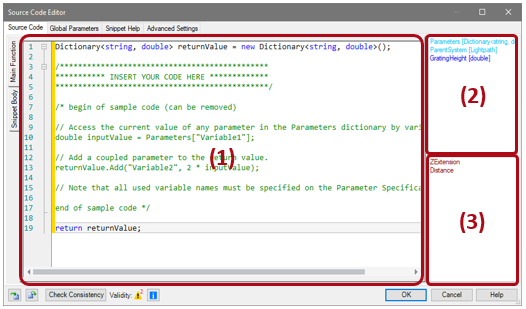 iY,C0=�n5Y qY#*��LqV� 参数耦合的一般示例 FBNL�szT{L
 •通常,必须从目录中读取所选参数并将其保存到变量(第4行)。
K=[7�<b,:3 •之后,该值可用作另一个参数的输出,并进一步进行计算,例如 doubled双倍(第7行)。
vn^�O m�-\ ?Z�lXh�5�1 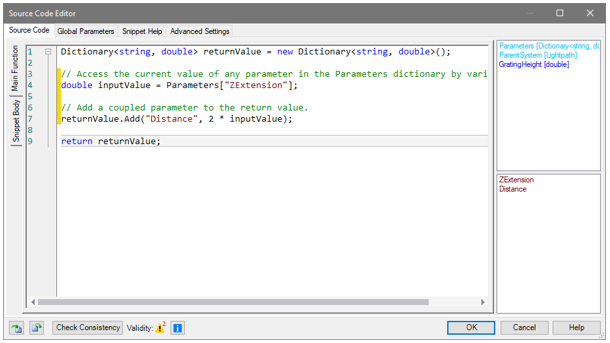 ��F�vl\��. z4:!*:.Asu 全局参数的定义 ��j%A�u0k�
 •在此特定示例中,定义一个新的全局变量很有帮助,该变量随后会出现在参数耦合窗口中。
y�S
W$z�A, •可以在“全局参数”(“Global Parameters”)选项卡中完成。
Q"XDxa'7�" •变量可以显示不同的类型和
物理量。
9&eY<'MgP ;{�sZDjev> 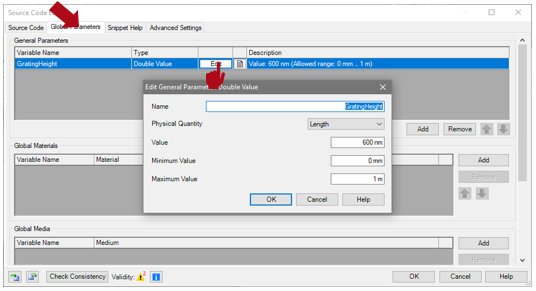 i-�OD"5a` 4H-eFs%5� 参数耦合的特殊示例 .*-8�rOc�c
 •在此示例中,全局变量用于将其值返回给系统的两个选定参数。
� T�UcFx_ •因此,无需从目录中读取或重新计算任何参数。
Y\]ZIvTSb� �?s^�qW�A 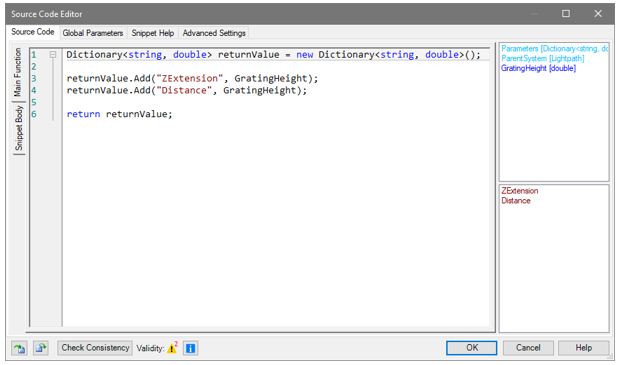 Ss�ZC �g#i -qIi.]/f"9 参数耦合的特殊示例 JY,$�B�-l
 •关闭源代码编辑器后,将显示已定义的全局变量“光栅高度”(“ GratingHeight”)。
;'n%\*+fHH .dlsiBh� 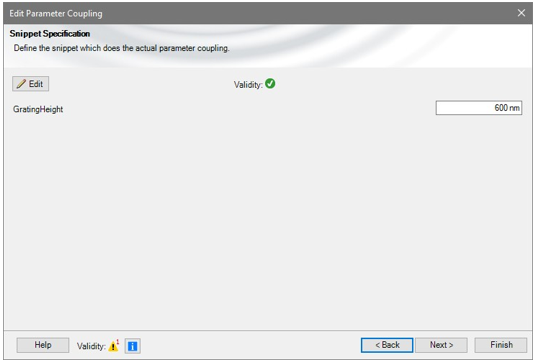 U6M�~N0)Yr xa�M�Dec V 设置参数耦合的最终检查 h�u�}$\�
 •在向导的最后一页,可以检查返回的参数和值。
.�u��J�
J< �mAW�.p=;� 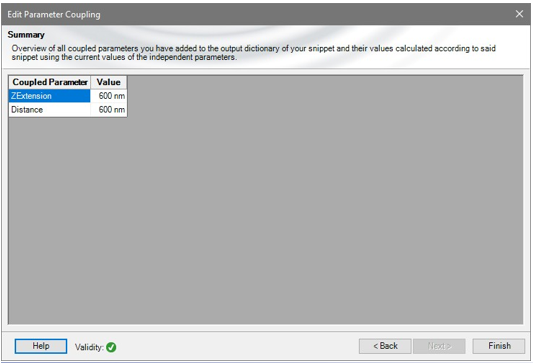 v��hf���jZ 6Rn�?pe^� }Ho�CfiE=X m�)tu~�neM


