图11.输入平面属性对话框 n�Vn|$ �"r
4) 要更准确地定位输入平面,请单击“全局数据”选项卡。 igB�rma�Y' 5) 在“Z位置”下,键入以下值: �dP7�Vs�a+ 偏移量:2.0 9�2]ZiL?k 注意:Z位置值必须介于2.0和6.0之间。 m+2`"�1IE[ 6) 单击输入场2D标签。 c�t�4 �[b| 7) 单击编辑。 �Qy5Os?�9" 激活“输入场”对话框(参见图12)。 5%?�b5(mnD IAF��;mv}' 图12.输入场对话框
``|RO[�+�2 o.3�YM�.B# ?koxt�4�4� {&=q�M�!2e 8) 在波导下的窗口中,选中该复选框(见图13) �bLEA�T�T[ �2k}-25xxL 图13.波导窗口中的项目 51G=RYay9
9) 单击添加。 Mp"'�?�z�f 所选择的波导移动到场下的窗口中。 !@<�@�QG�- 10) 在“场”下的窗口中,选中项目复选框(参见图14)。 q@!'��R{fu Z%5�nVsm:G 图14.场窗口中的项目 �MziZN��^(
11) 单击编辑。 �G/z�\^�Q “场属性”对话框出现(参见图15)。 y���(n�syA 注意:在相关角度(切线方向)下自动选择模态场。 Muo�c��tW� 1%spzkE 3P 图15.场属性对话框 �F|?+>c�1}
12) 键入以下值: &^7u�v0M<y 振幅:1.0 �W�VWS7�N\ 相位:0.0 ihiuSF<NaQ 注意:模态场在相关角度即切向方向上自动进入到波导中。 ]oeu�IRy�Q 13) 要应用设置并返回到“输入场”对话框,请单击“确定”。 �Q:kVC�m/; 14) 要返回到输入平面对话框,请单击确定。 �2�zKo�� 该项目将显示在“输入场2D”选项卡上(参见图16)。 g+}�s�:9� &{E�`=�4T2 图16.输入场2D标签下的项目 #PslrA.
�E
15) 要返回布局窗口,请单击确定 i���#R�ElH �z^rhg�s?4 5. 选择输出数据文件 (D>y6r>�r
f �`y"
a@� 要选择输出数据文件,请执行以下步骤。 c�K[R1 ReH 步骤 操作 xaW�Ga1V'z 1) 从“仿真(Simulation)”菜单中选择“附加输出数据”。 ��+��[�whh 出现“附加输出数据”对话框(参见图17)。 �hq�s$yb
�6�h2x�~@� 图17.附加输出数据对话框 ,2,SG�/B�B
2) 单击2D选项卡。 @P_�C%�}(< 3) 选择功率输入波导复选框。 4��`8IFK� 自动选择归一化和输出类型。 �*��H5PT�� 4) 要返回系统窗口,请单击“确定”。 �t=Z&eKDC 5) 要保存项目,请从文件菜单中选择保存。 >+�:r���' 另存为对话框出现(参见图18)。 m�y �;��� \D,�M2vC~G 图18.另存为对话框 Ht|",1yr+�
6) 键入文件名,然后单击保存。 #�vj#!� 1
保存文件,并关闭“另存为”对话框。 [,<\�Rvi�I �=[P%_�v`` 6. 运行仿真 ovd��^,?ib
Z
7�s;F}�= 要运行仿真,请执行以下步骤。 l�:Dn3���Q 步骤 操作 f�JL�f�7+q 1) 从“仿真”菜单中,选择“计算2D各向同性仿真”。 Fn86E �dFM 出现“仿真参数”对话框(参见图19)。 Hz}��+SAZ 1C_'H�.q<= 图19.仿真参数对话框 T-�9k�<,>?
2) 要开始模拟,请单击运行。 ^:4L���6� 出现OptiBPM_Simulator并开始模拟。 'e.�q
7Jpd 注意:此次模拟时间很短,因此可以快速完成。 在模拟结束时,出现一个提示框(参见图20)。 T�?X^0UdJj k4��2b:W5% 图20.提示框 �xLx�"*jyL
3) 要打开OptiBPM_Analyzer,请单击是。 H\^VqNK"�� 注意:模拟运行时,要选择模拟视图的类型,请在模拟窗口的底部单击以下选项卡之一: 5�v|H<�wPp 光场(2D或3D) F��weh� =v 折射率(2D或3D) rH9�u�Gm-* 注意:要显示2D视图,请单击“图像映射”按钮 。 要返回到3D视图,请单击“高度图”按钮 。 J`w]}GlH 剖面图 g4�N�%P�V8 模拟完成后,系统会询问您是否要启动OptiBPM_Analyzer。 单击是打开分析器。 f�49"p�Tw7 注意:您不需要关闭模拟器也打开分析器。 .�O�m�Q'�� 要打开OptiBPM_Simulator,请在出现询问是否退出的对话框时单击否(见图21)。 NW{y%����Z Z)�m�X,=p� 图21.退出仿真对话框
P*�pbwV#|� 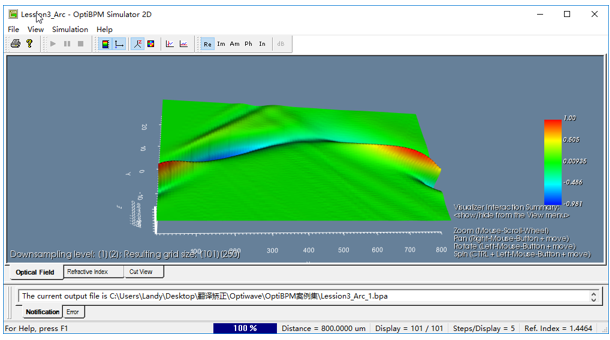 �Lt�hGZ|>�
 图22.仿真—光场—3D
LZ~2=Y<
U(
未完待续 nVxq7��2o@ 来源:讯技光电 `Kh�]x9��Z


