| infotek | 2026-04-01 07:59 |
VirtualLab Fusion光源的这些设置方法,你掌握了吗?方法一:Sources选项 在顶部的功能区菜单中选择Sources,可以看到VirtualLab Fusion提供了基础光源(包含高斯光束、平面波、像散波、球面波、超高斯波和存储光场)、部分相干光源、光谱以及脉冲。 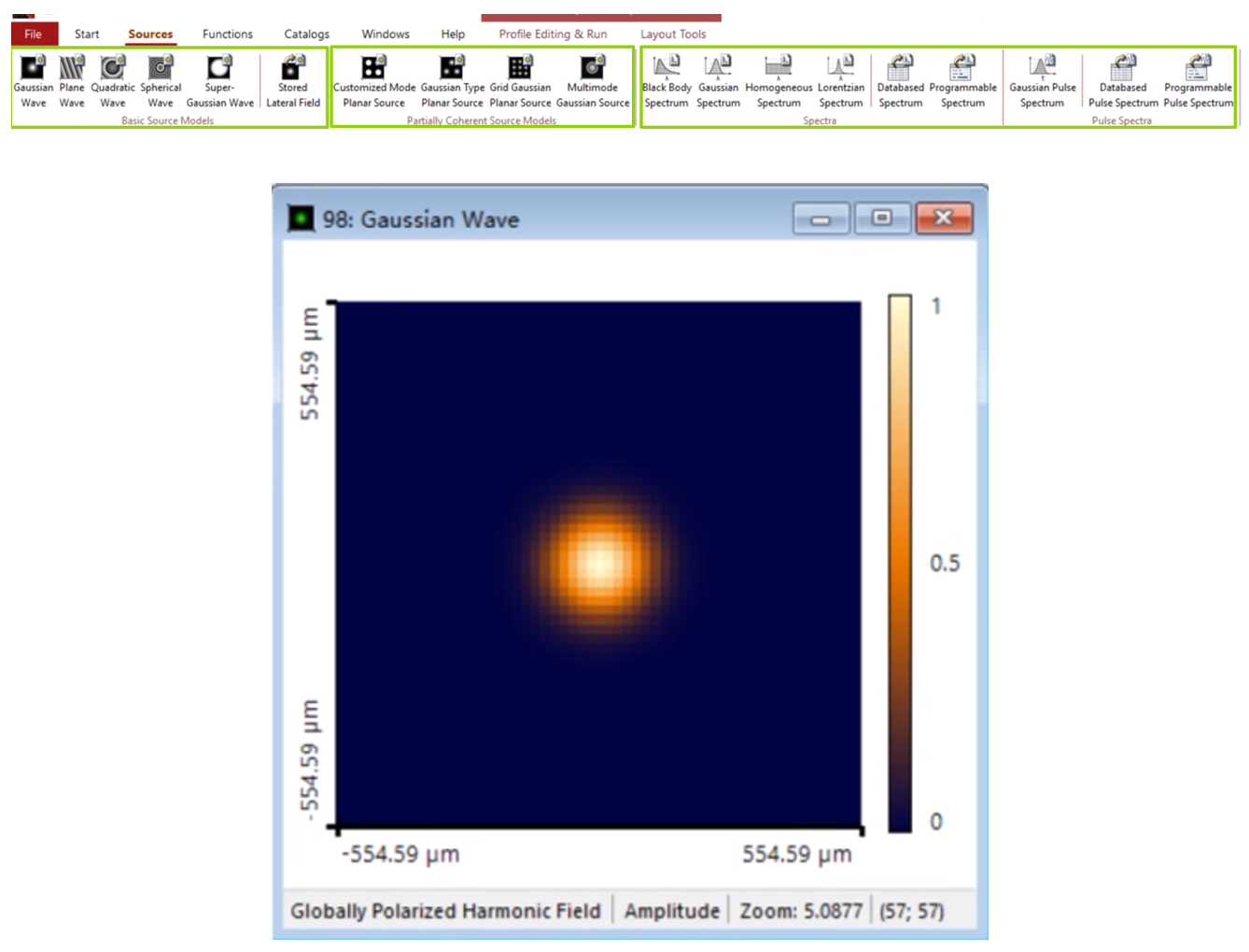 图1. 从Sources中打开光源 随机点开一个窗口在对话框设置完毕参数之后就可以生成结果文档。 方法二:光路编辑器中添加 在光路编辑器当中也可以直接添加光源。包括基础的激光光源(厄米高斯光束、拉盖尔高斯光束、因斯高斯光束)等。 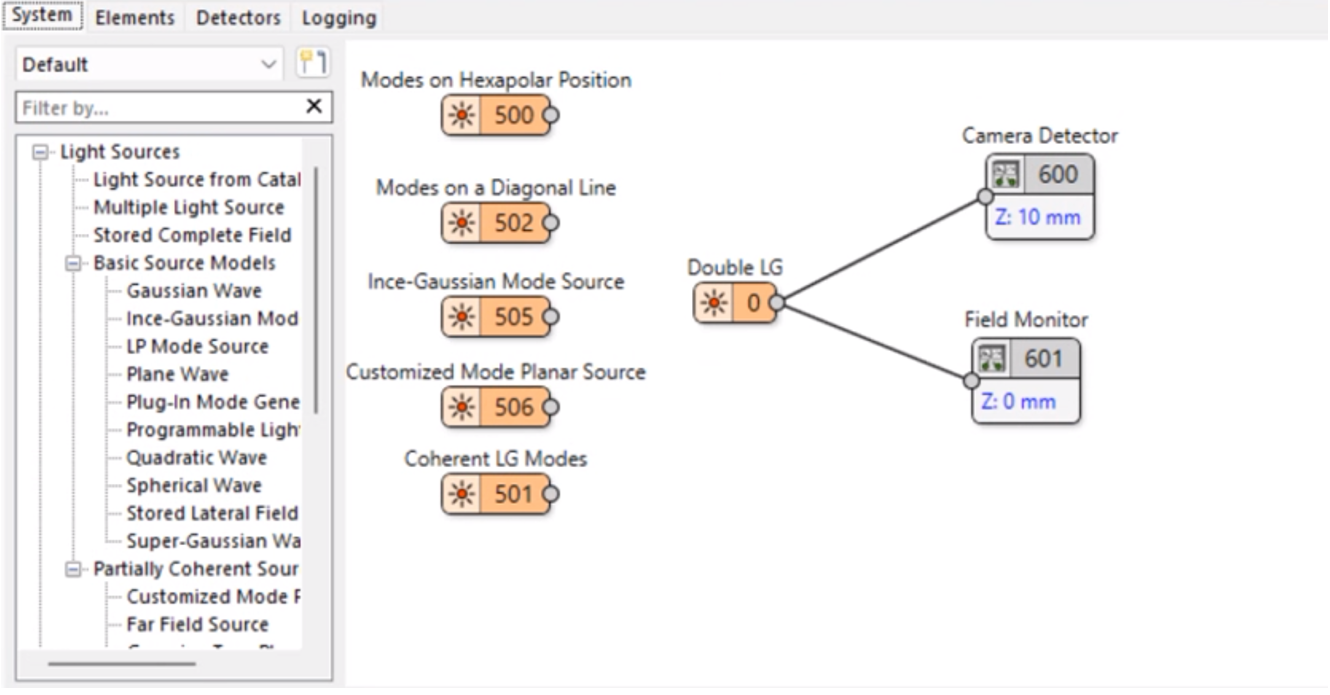 图2. 光路编辑器 1. 叠加厄米高斯光束(Combination of Hermite Gaussian Modes) 在叠加厄米高斯光束中可以设置多个厄米高斯模式的相干叠加,在绿色框中输入x和y方向的最大阶数,在下方可以勾选对应叠加的模式、设置权重和相位差(Phase Offset) 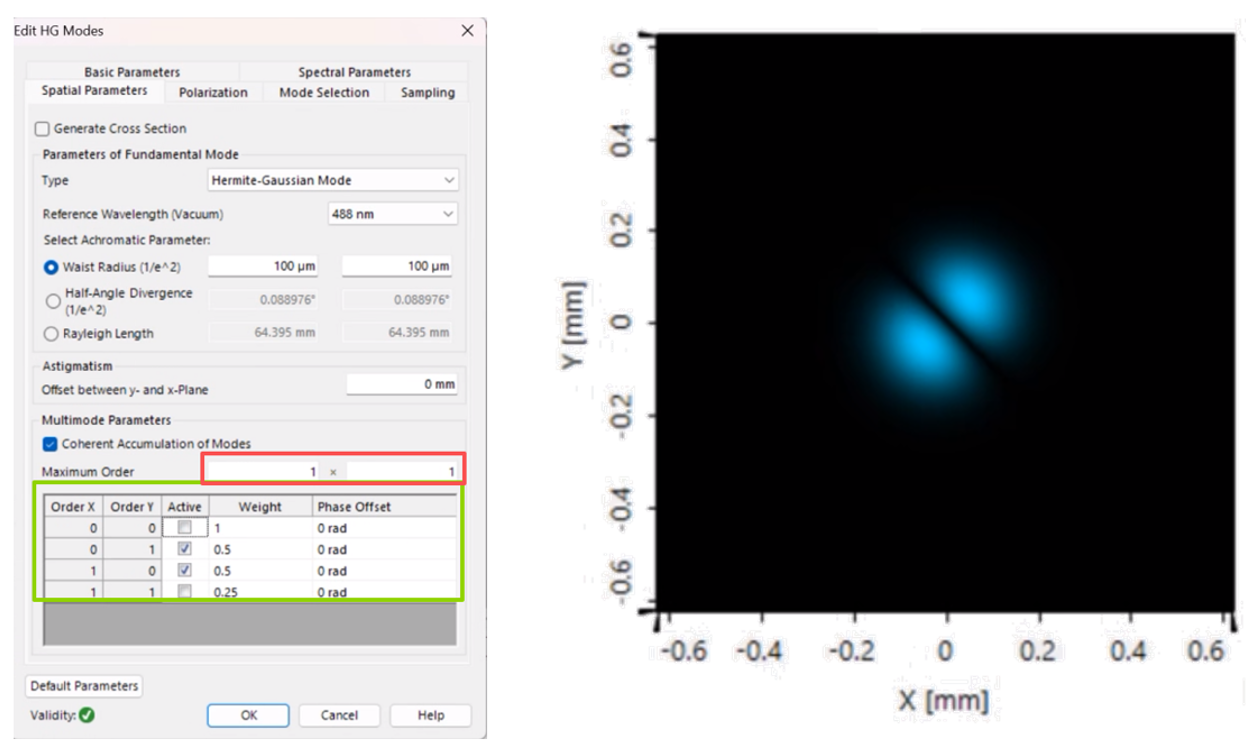 图3. 利用叠加厄米高斯光束模拟倾斜45°角厄米高斯模式 图3右侧可以看到HG01和HG10叠加形成了倾斜45°角厄米高斯模式。如果HG01和HG10具有π/2的相位差则会叠加形成一阶涡旋光。 2. 叠加拉盖尔高斯光束(Combination of Laguerre Gaussian Modes) 原理和叠加拉盖尔高斯光束类似,这个也可以在叠加厄密高斯光束的编辑卡上方勾选拉盖尔高斯光束,或者从目录中导入。 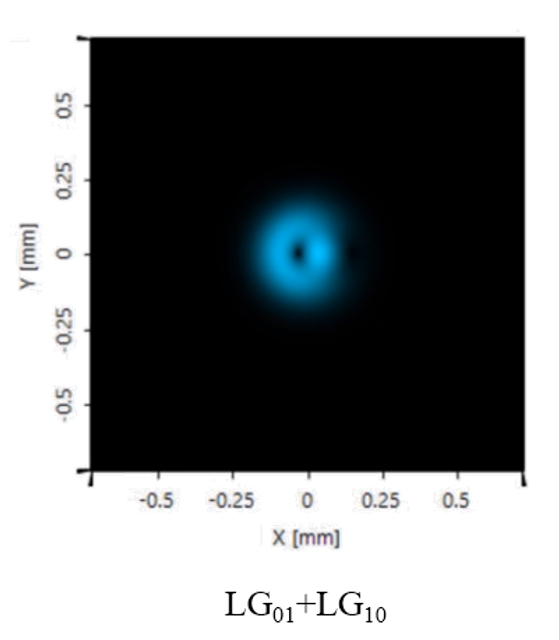 图4. 叠加拉盖尔高斯光束 3. 因斯高斯模式 如图5所示,在因斯高斯模式中可以编辑椭圆度(ellipticity)、径向(Order)和角向(Degree)阶数。 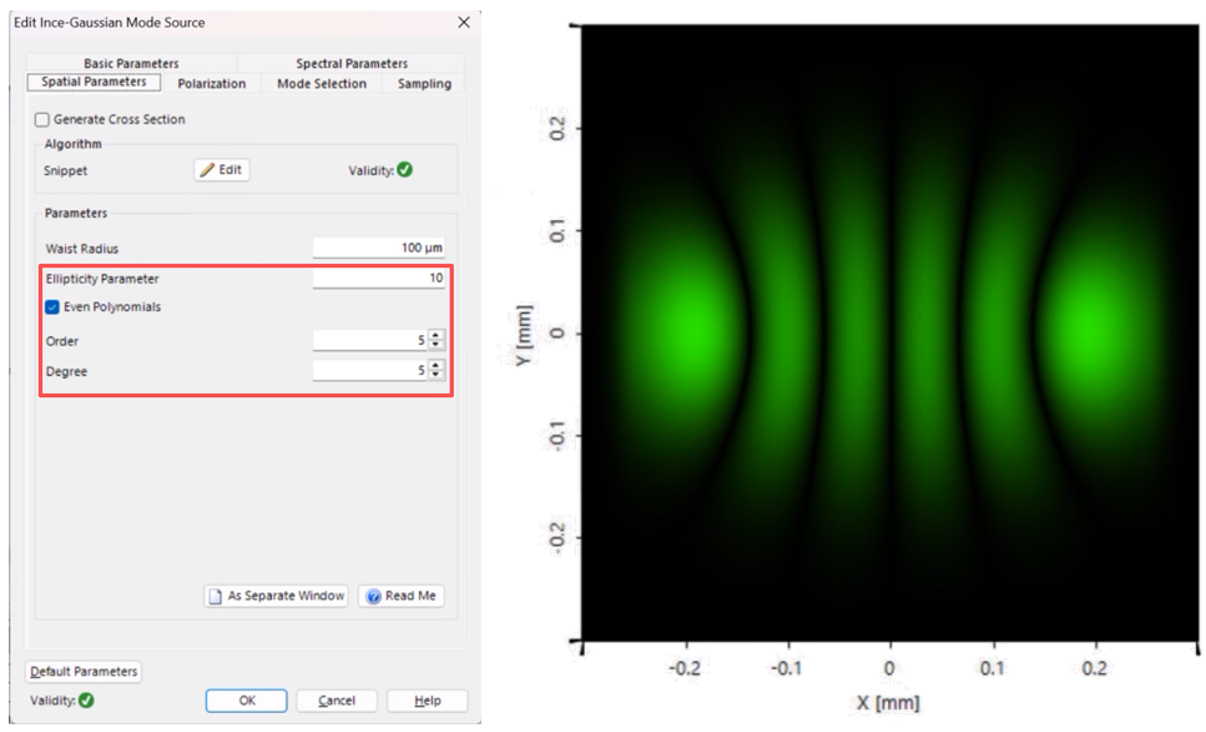 图5. 奇数厄米高斯光束 4. 六角模式和对角线模式分布光束 VirtualLab Fusion中包含沿着特定几何形状分布的模式,如六角模式和对角线模式(图6)。 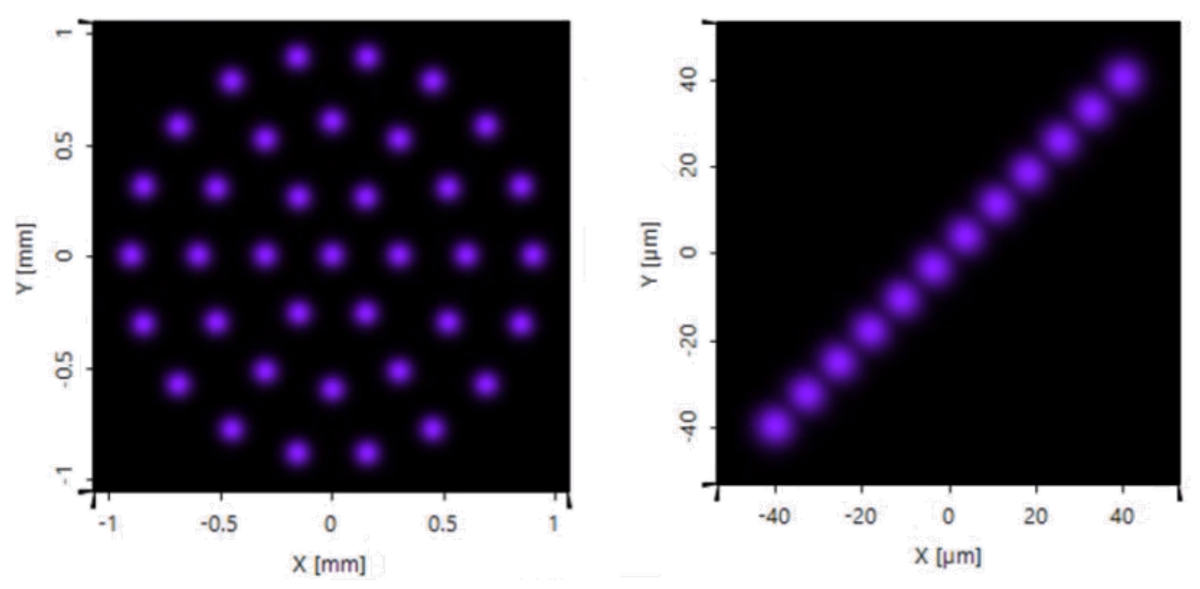 图6. 六角模式和对角线模式 方法三:从打开的光源文件导入 在部分相干光源的选项中可以设置基础模式,可以将打开的光源文件导入作为基础模式,如图7所示。 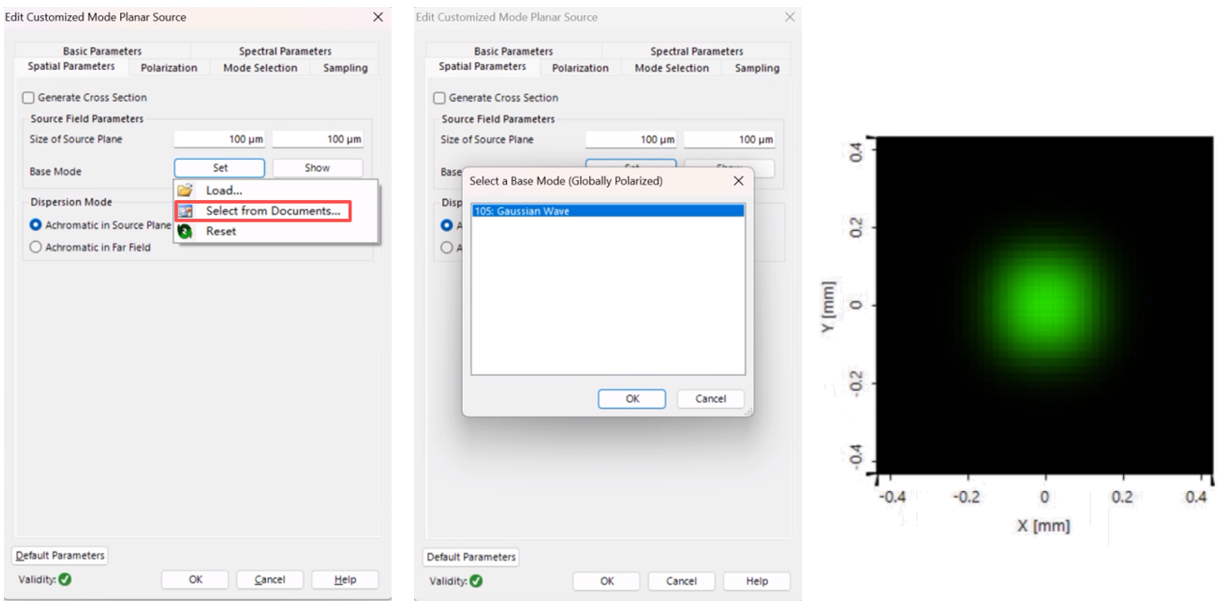 图7. 部分相干光源 方法四:可编程光源 在光路编辑器中可以添加可编程光源,通过C#代码定义光源,以下将通过一个简单案例说明如何用可编程光源自定义你所需要的光源。打开Programmable Light Source编辑器,我们看到在Parameters中式空白的,点击Edit按钮打开编辑窗口。在global parameters中用Add按钮依次添加x_offset、y_offset、beam_width、wavelength和order几个参数,设置其默认值和范围。 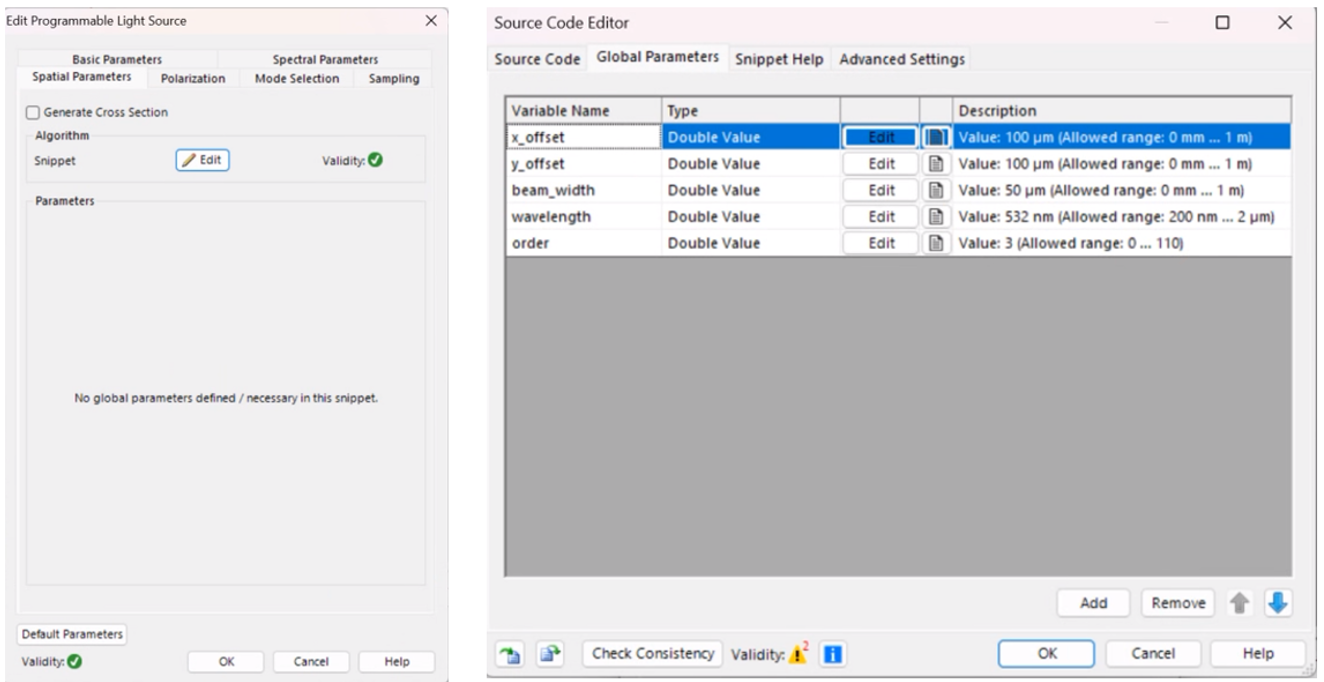 图8. 可编程光源添加参数 图9左侧红框区域写入对应的源码。保存之后再次打开可编程光源,可以看到在下方出现了设定的参数,可以设置x和y方向的偏移、TEM00模的束宽和阶数。 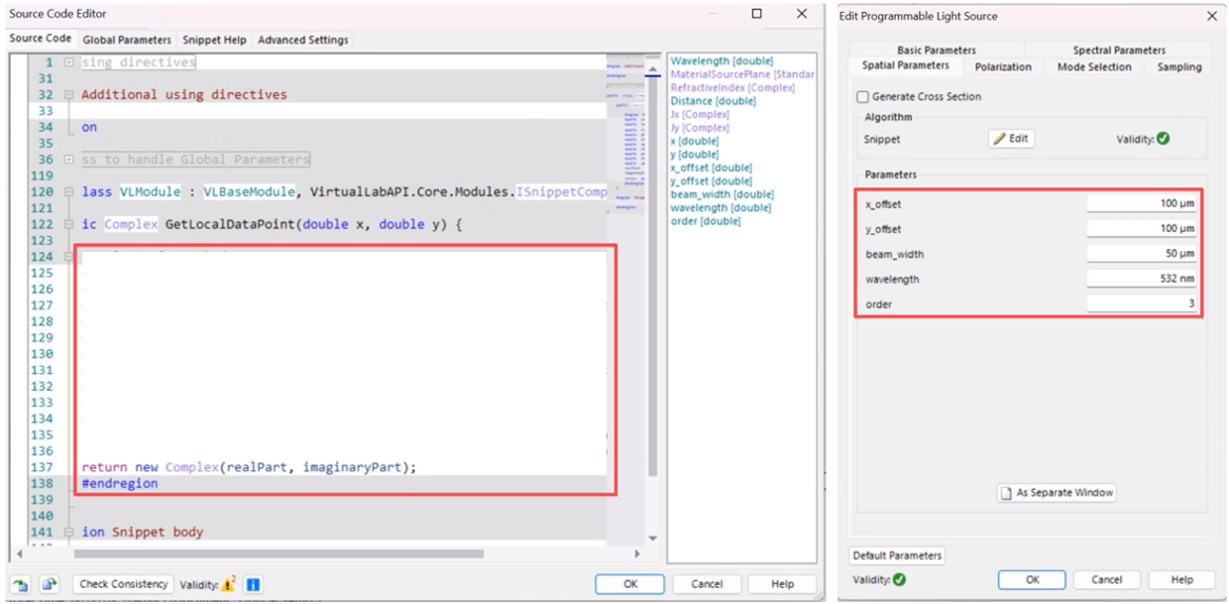 图9. 可编程光源代码编辑以及参数设置 运行之可以看到最后得到和原点对称分布的涡旋光束,如图10所示。 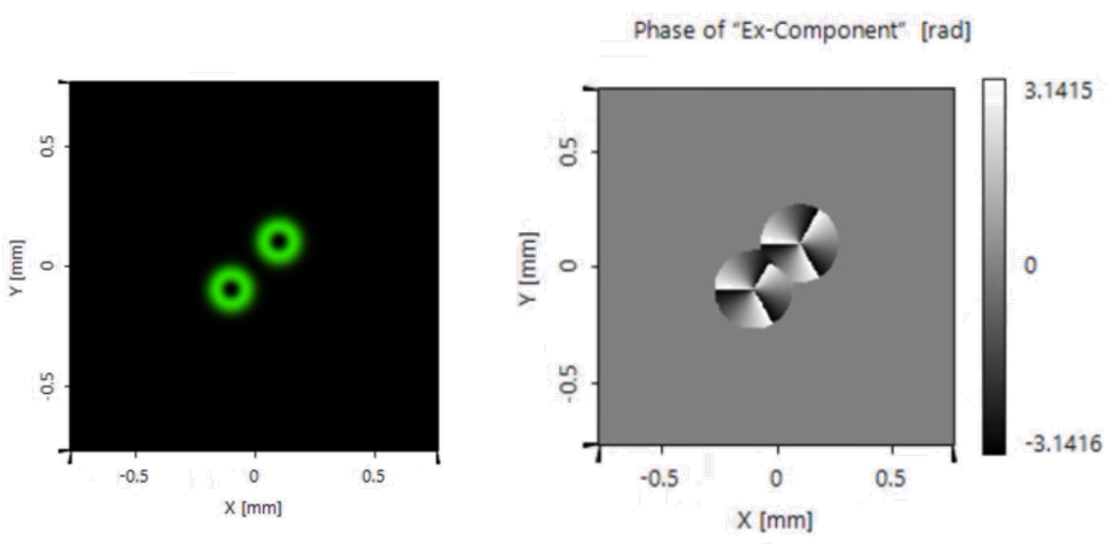 图10. 离轴双涡旋光束强度和相位 在VirtualLab Fusion的光路编辑器中选中光源,鼠标右键后点击Activate Light Source可以快速激活一个光源。 最后,别忘了在上方Layout Tools中可以将自定义的光源保存到自定义光源库中,方便下次使用。 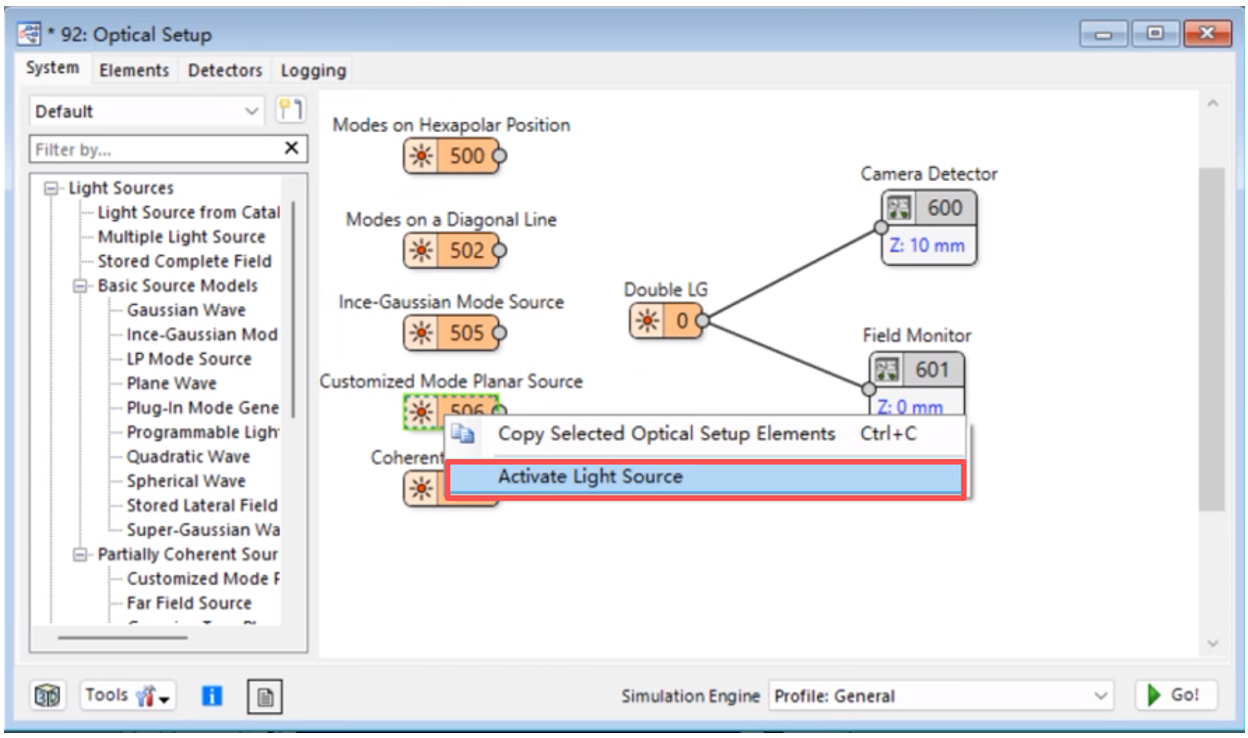 图11. 快速激活一个光源 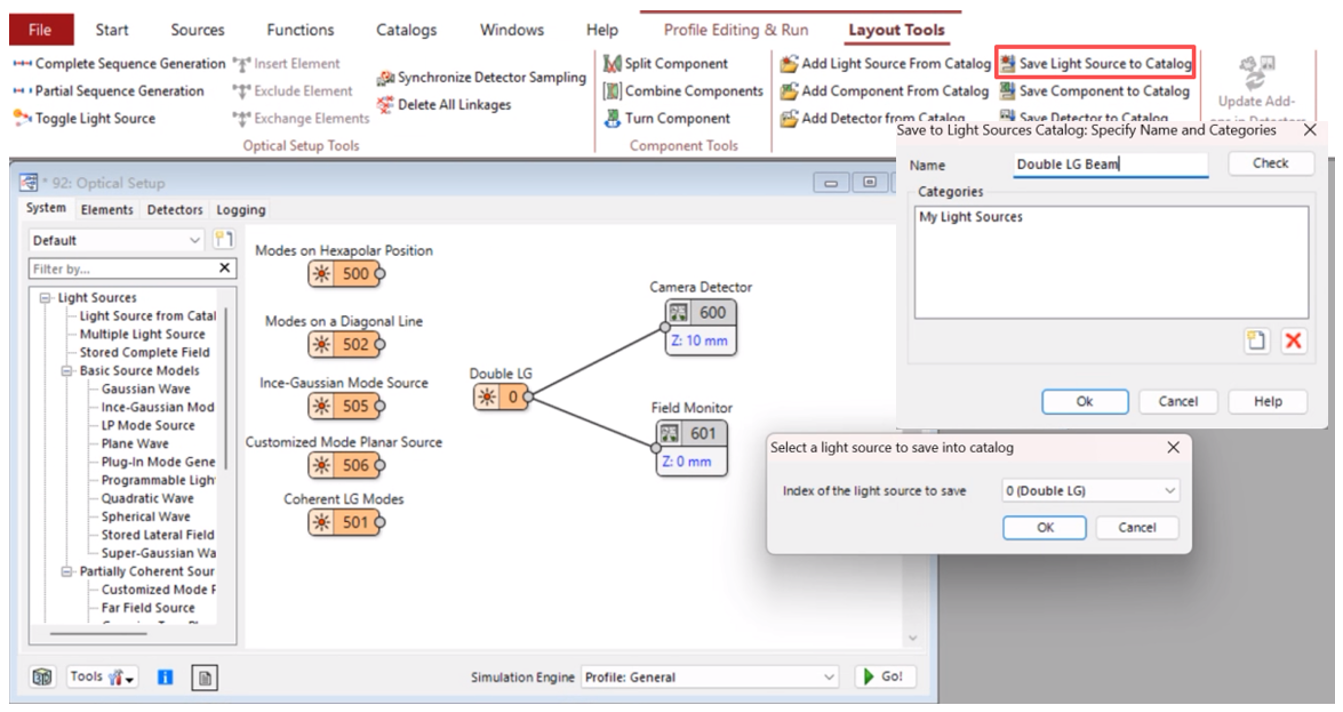 图12. 保存可编程光源为自定义光源 今天给大家分享了VirtualLab Fusion中光源设置的四种方式,欢迎关注黉论网校观看本期案例视频,获取相应代码。 好了,今天的分享就到这里,你学会了吗? |
|