| infotek |
2026-01-27 07:57 |
VirtualLab Fusion应用:光路设置
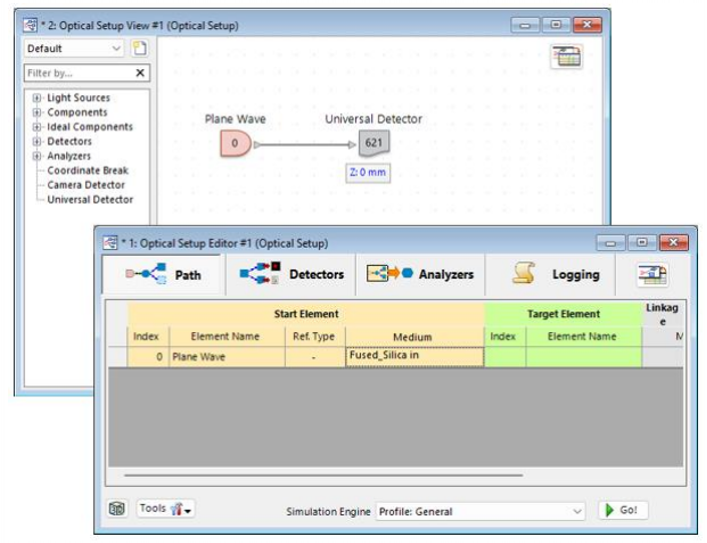
摘要 *9%<}z &by,uVb=|{ Z;XR%n8 VirtualLab Fusion的主要目的是将现实世界中的实验和研究带入虚拟世界,Optical Setup作为现实实验室的一种数字孪生。在这里,用户可以配置光源、组件和探测器,控制所有组件的位置和参数,并定义填充它们之间空间的材料。本用例对该概念进行整体介绍。 5Ga>qIM
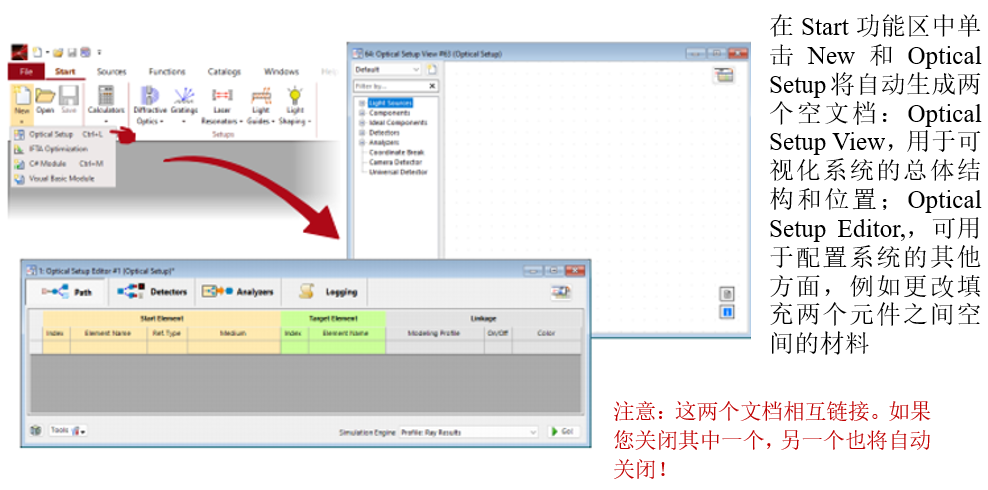
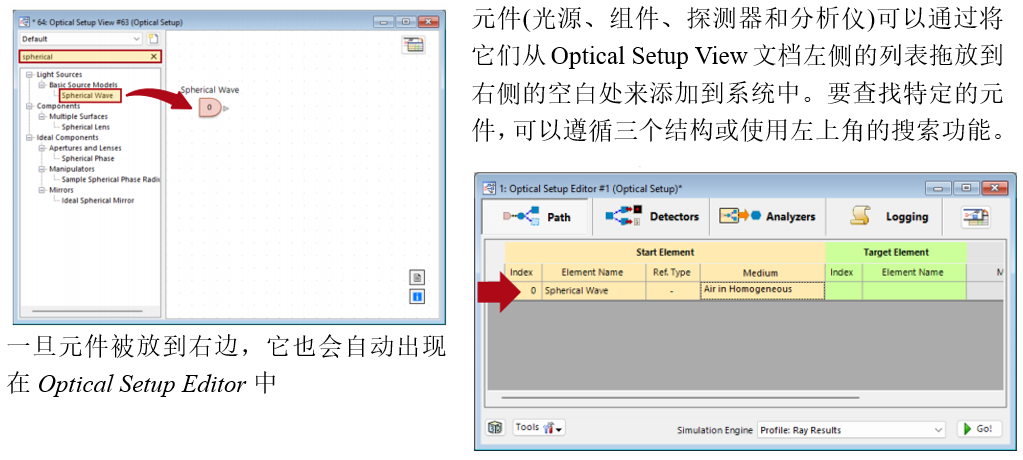
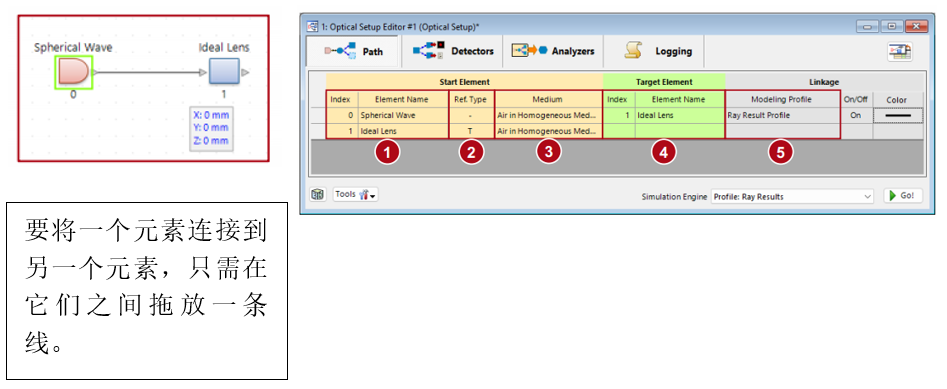
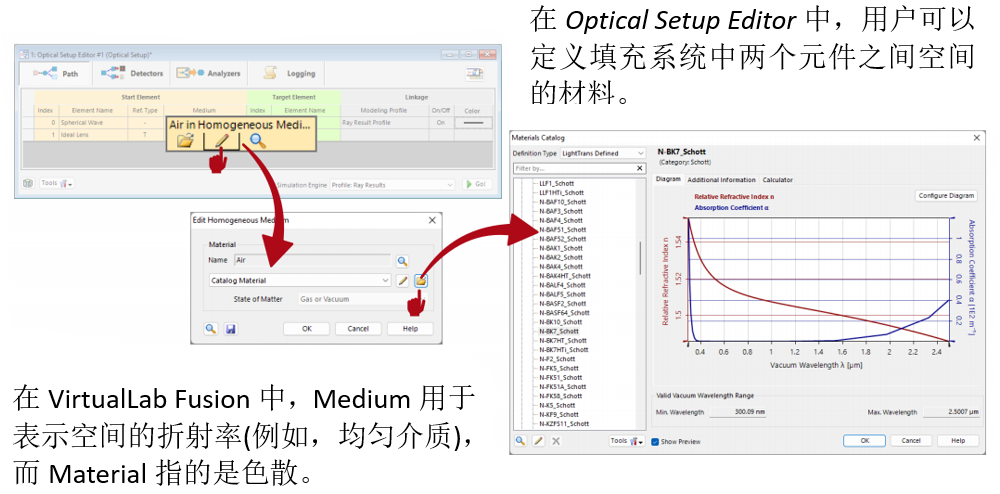
}nYm^Yh 创建一个新的光路设置 aZ2liR\QE Z?[;Japg [9a0J):w{ 在光路设置中添加元件 %|Gi'-'|b$ 将组件相互连接 a2UER1Yp" 然后,连接将自动出现在Optical Setup Editor中,包括以下信息: z7MJxjH 1) 每个连接的Start Element的名称和索引(自动分配的编号)。 7*OO k"9 2) Reference Type:R代表反射,T代表透射。 *D F5sY 3) 填充两种元件之间空间的均匀介质。 @.T' 4) Target Element的名称和索引。 WE4:Jy 5) 使用的追迹模式(请参阅: Configuring Your Simulation in VirtualLab Fusion) P
/wc9Yt 0F`@/C1y55 探测器和分析仪 X.xp'/d Detectors和Analyzers在Optical Setup Editor中有自己的选项卡。由于Detectors的工作方式与其他组件类似(意味着它们需要连接到已激活的路径才能工作),因此它们的页面看起来与光源和组件的页面相同。另一方面,Analyzers不与系统连接,更多地作为自己的模拟引擎,通常具有整个系统的“鸟瞰”视图。因此,他们的页面主要包括关于分析器用途的信息。 NaG1j+LN 注意:由于它们的特殊性质,需要将分析器设置为当前要运行的模拟引擎。这只能在Optical Setup Editor中完成。 R+gh 2
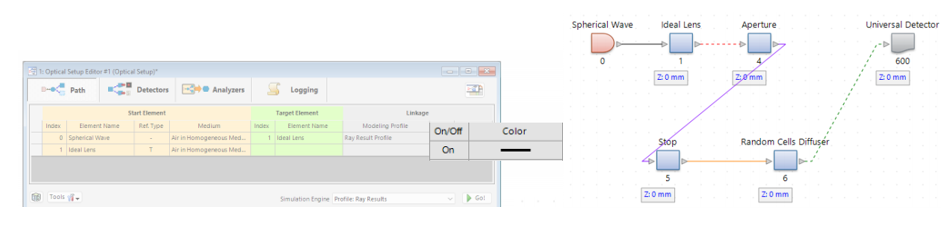
6e { LJwW*? 定义组件之间的介质和材料 %B3E9<9>U s>~!r.GC Tx0/3^\>8A 连接 V>@NkQ<|y Optical Setup Editor最右边的栏可用于自定义组件之间的连接。用户可以快速禁用某些连接(在Optical Setup View中用虚线表示),甚至可以定制任何连接的颜色。 O~9
%!LAu 模拟将不考虑停用的连接,但连接的组件将保持其相对位置。 Vfp{7I$#6" 注:双击Optical Setup View中的任何连接也将激活或停用它。 }k
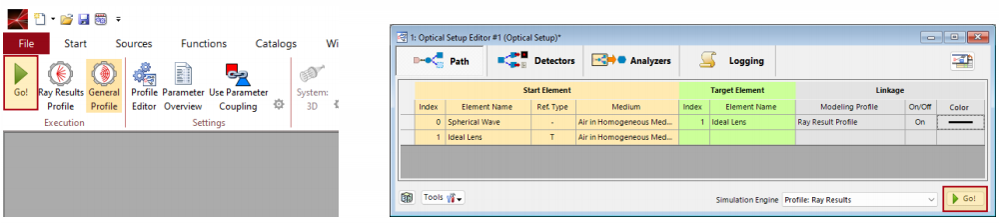
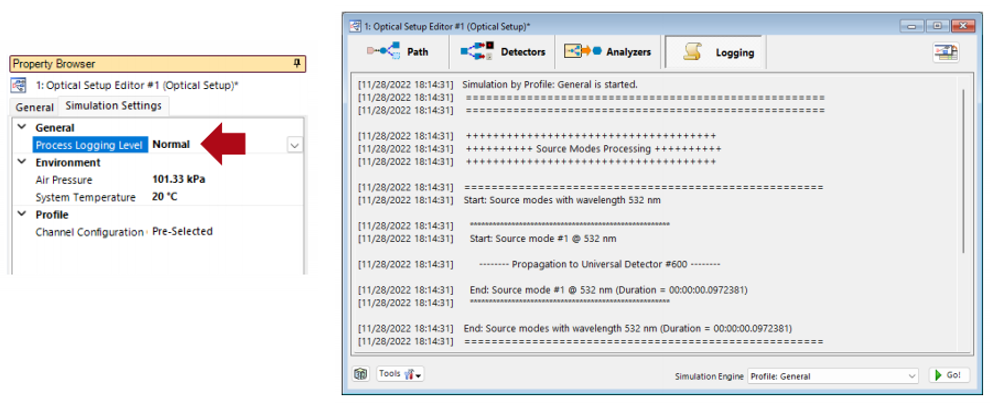
duN0 Pp:(PoH 指定组件的位置和参数 <|Bh;; Q0,]Q ]_ %S$`cp 执行模拟 >AV-i$4eQ@ HV&N(;@ 要实际执行模拟,只需点击Optical Setup Editor或Profile Editing & Run菜单选项卡中的Go!按钮。然后,VirtualLab Fusion将使用激活的Simulation Profile自动启动模拟。有关如何配置模拟的更多信息,请查看以下文档:Configuring Your Simulation in VirtualLab Fusion Mmbb}(< @8|- C 日志记录 N+b"LZc ;yY>SaQ tn6\0_5n 要查看模拟的当前状态或获取有关内部过程的更多信息(如使用了哪些傅里叶变换),可以在Property Browser的Simulation Settings中激活Logging。 v(FO8*5DZ
|
|