| infotek | 2025-12-02 07:50 |
VirtualLab Unity应用:导入自定义光谱用于薄膜特性计算光源是任何光学系统的重要组成部分,在实际应用中,光源往往具有独特的光谱分布、空间辐射特性或时间变化规律,通过自定义光源,可直接导入实测数据,确保仿真结果与物理原型高度一致。在本案例中,将演示如何在VirtualLab Unity软件中导入一个自定义光源,并查看在该光源在经过一个四层AR膜后的膜系的光谱。 创建项目 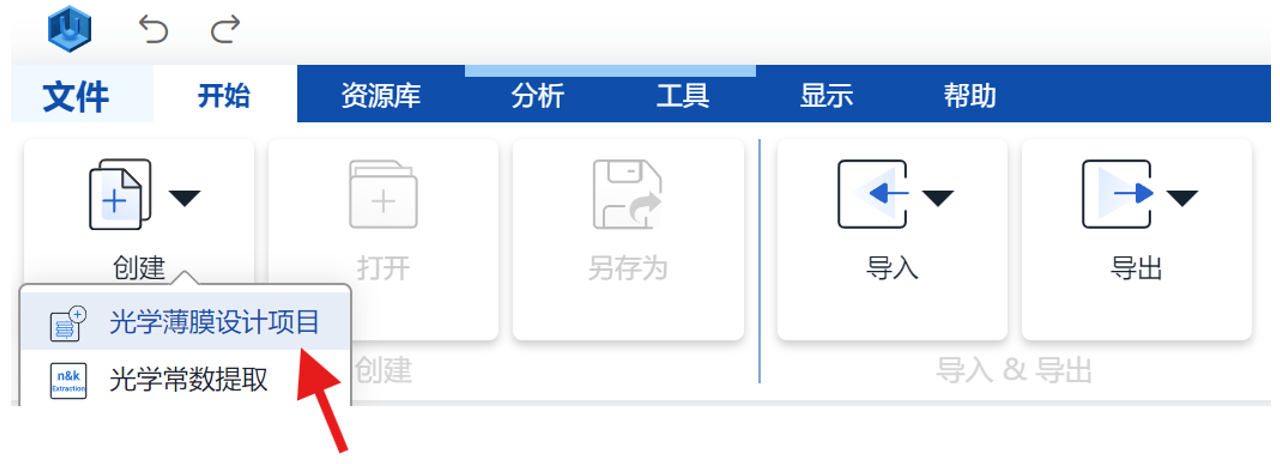 1、在开始选项卡中,用户可以创建一个光学薄膜设计项目。 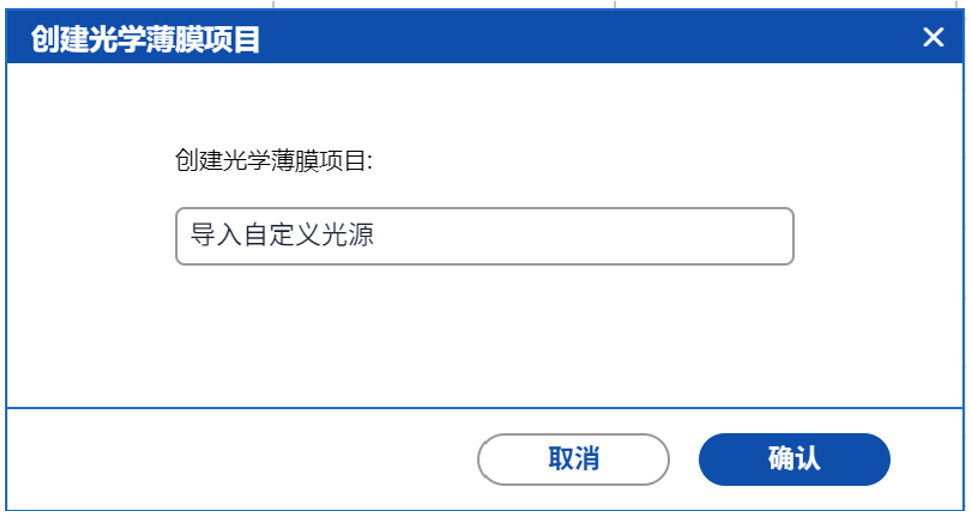 2、为新项目命名并确认后,将创建一个新的光学薄膜设计项目。 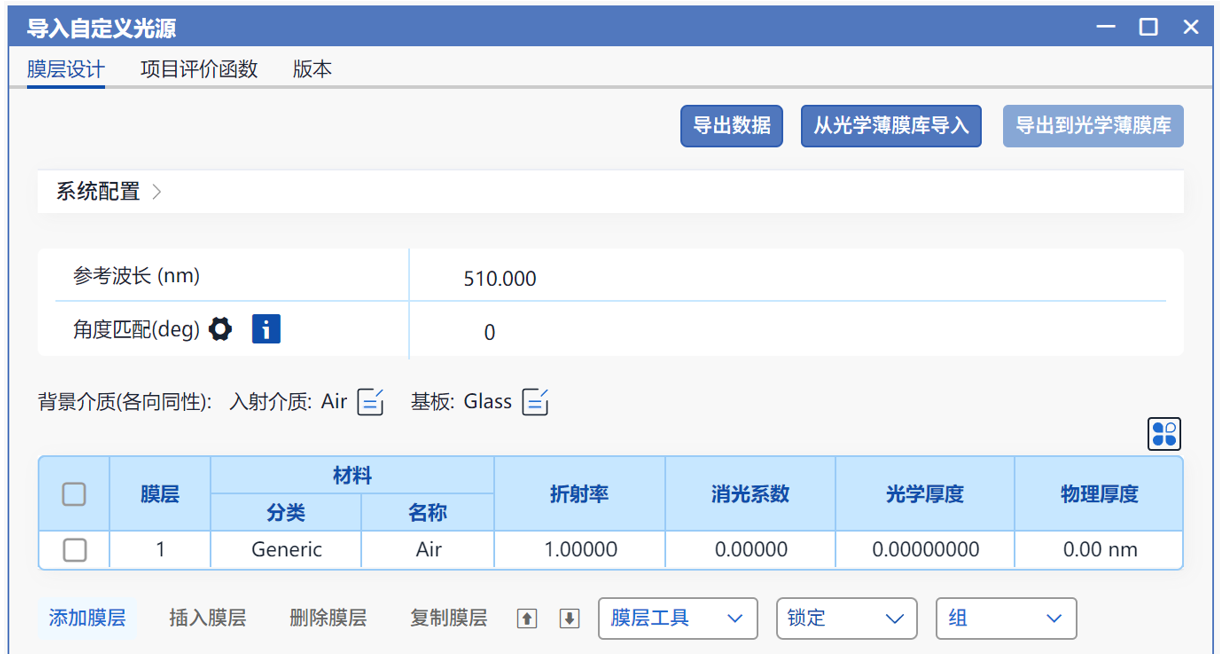 3、创建的新项目中默认采用波长为510nm的光源,默认的薄膜也只有一层,用户可以在此窗口中定义所需的光源和膜系结构。 导入四层AR膜 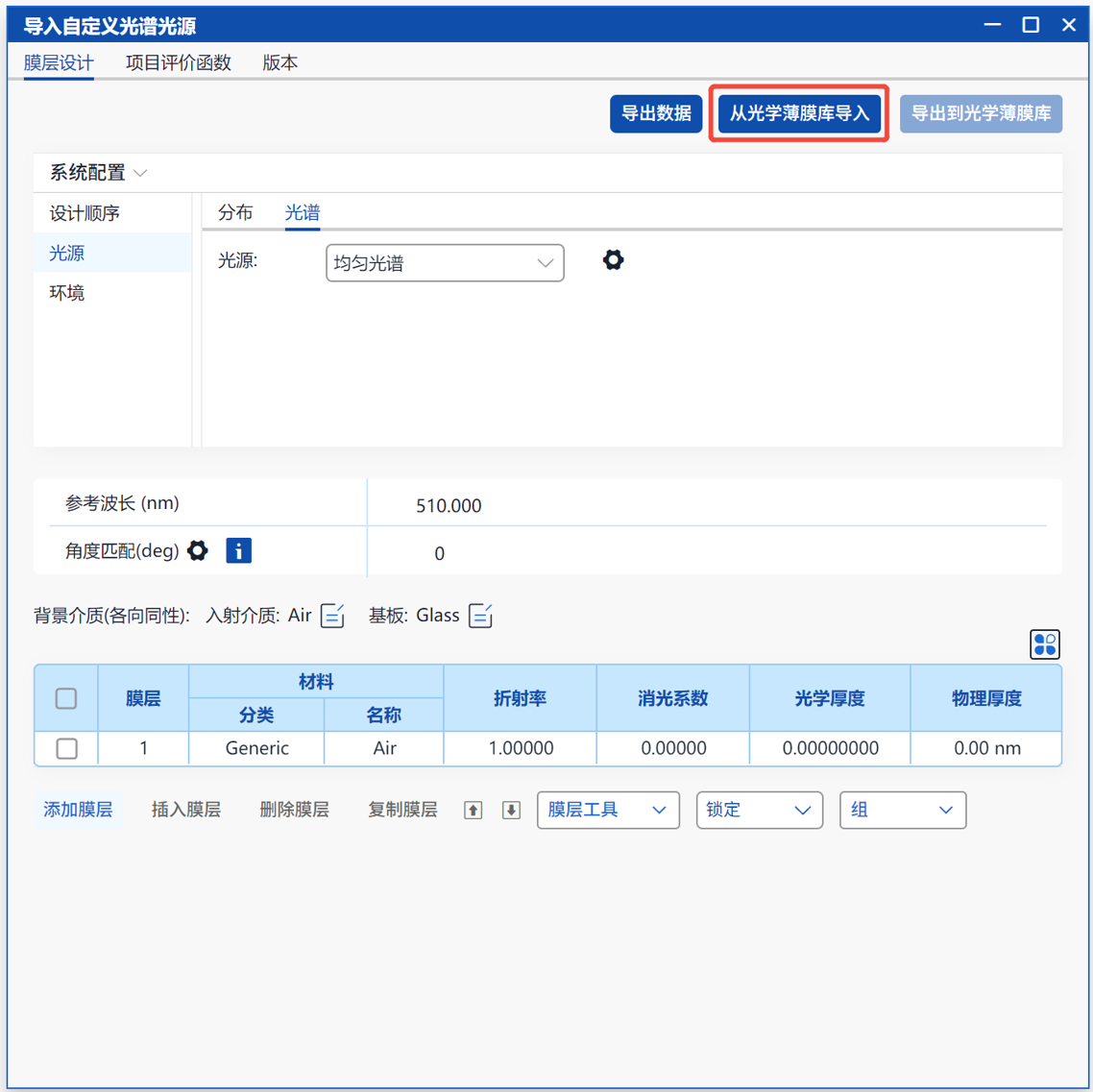 1、点击“从光学薄膜库导入”,就可以从薄膜库中导入所需薄膜。 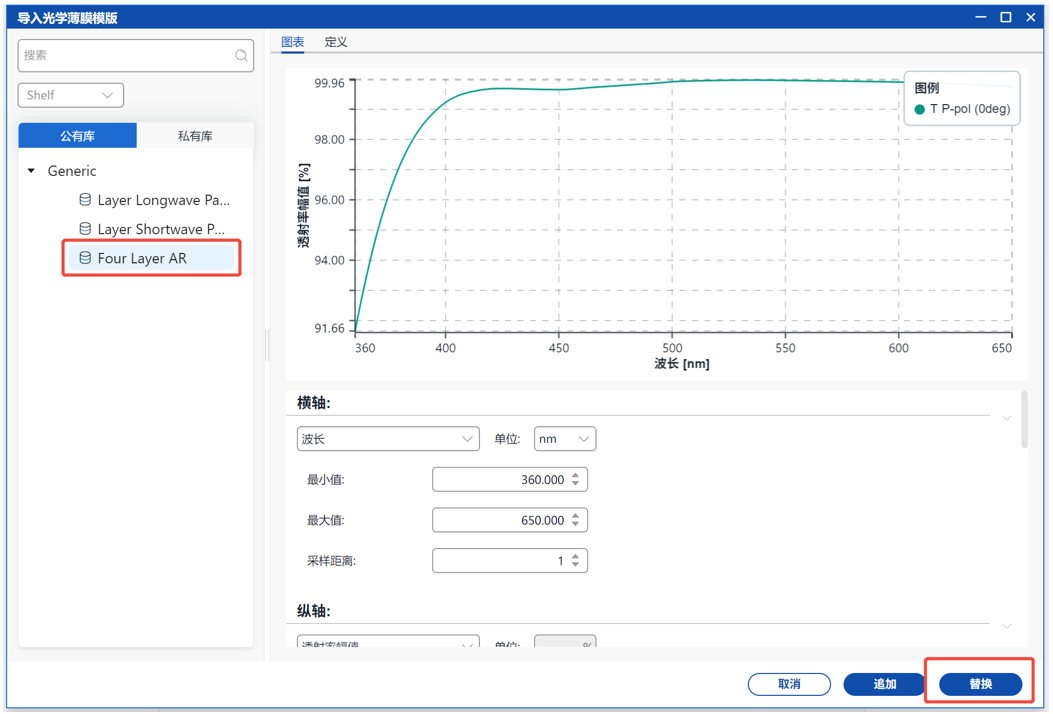 2、在薄膜库中,选择“Four Layer AR”,再点击替换就可将选中的四层AR膜导入到项目中。 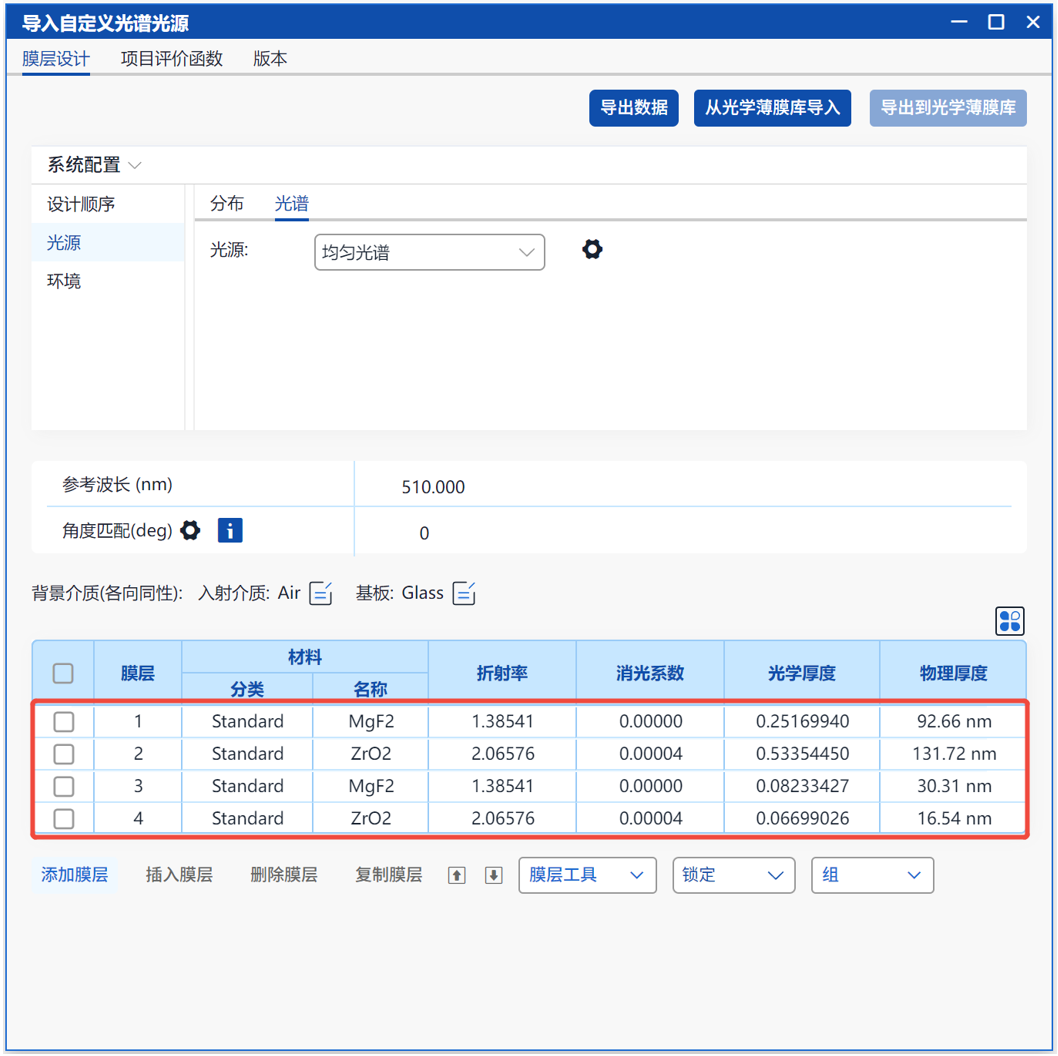 3、四层AR膜导入完成。 导入自定义光源 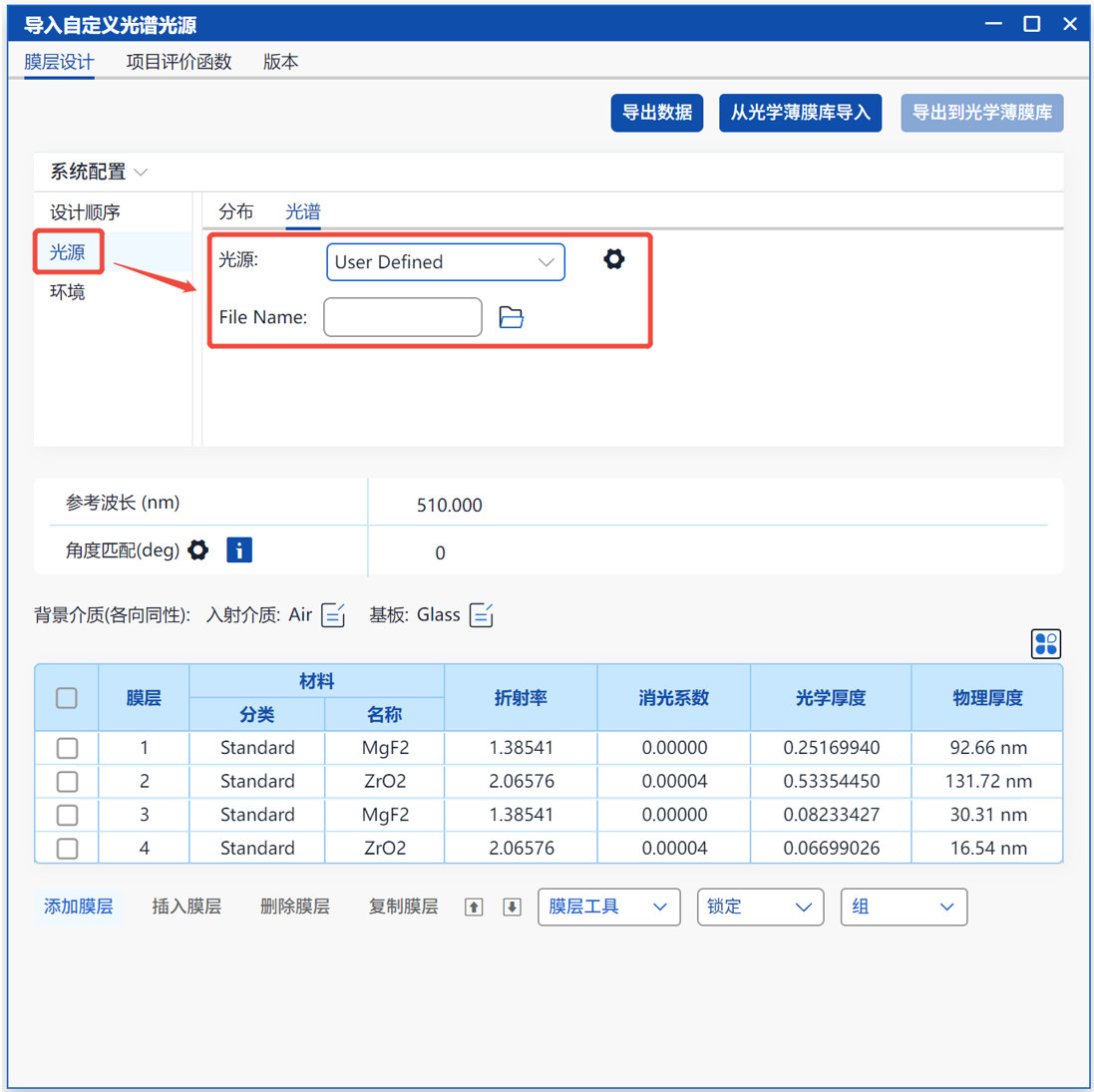 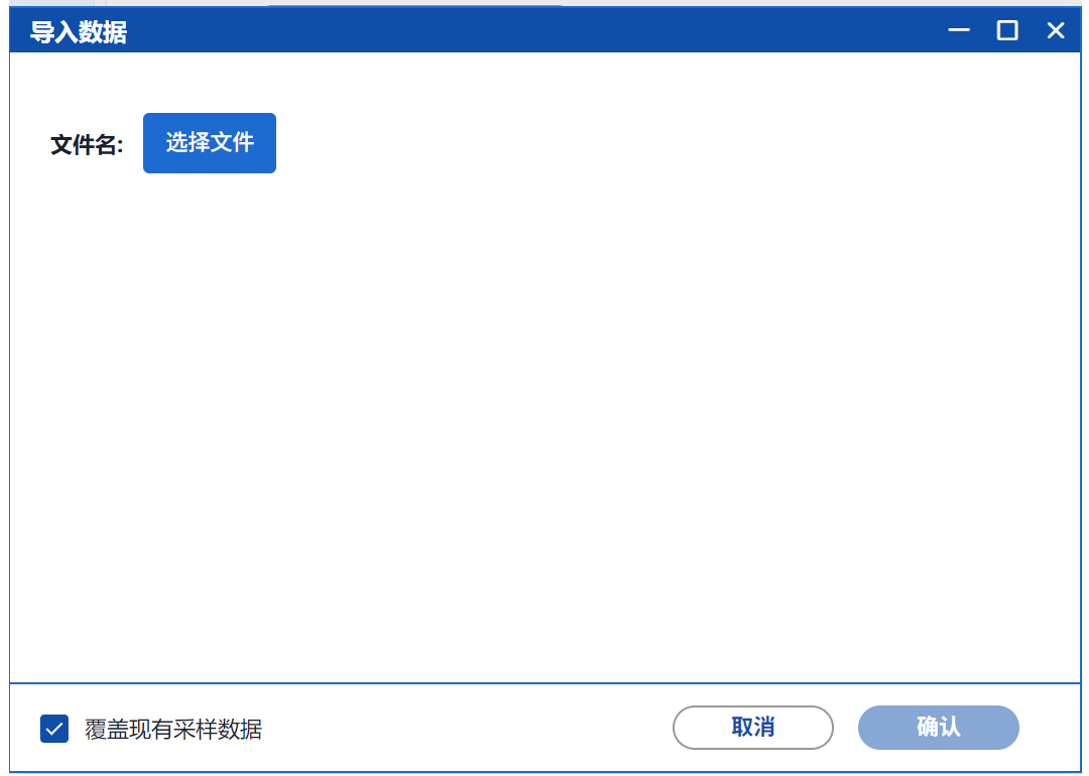 1、在膜层设计的系统配置下,将光源设置为通过导入光谱数据来自定义光源,可在上图所示位置加载光谱数据。 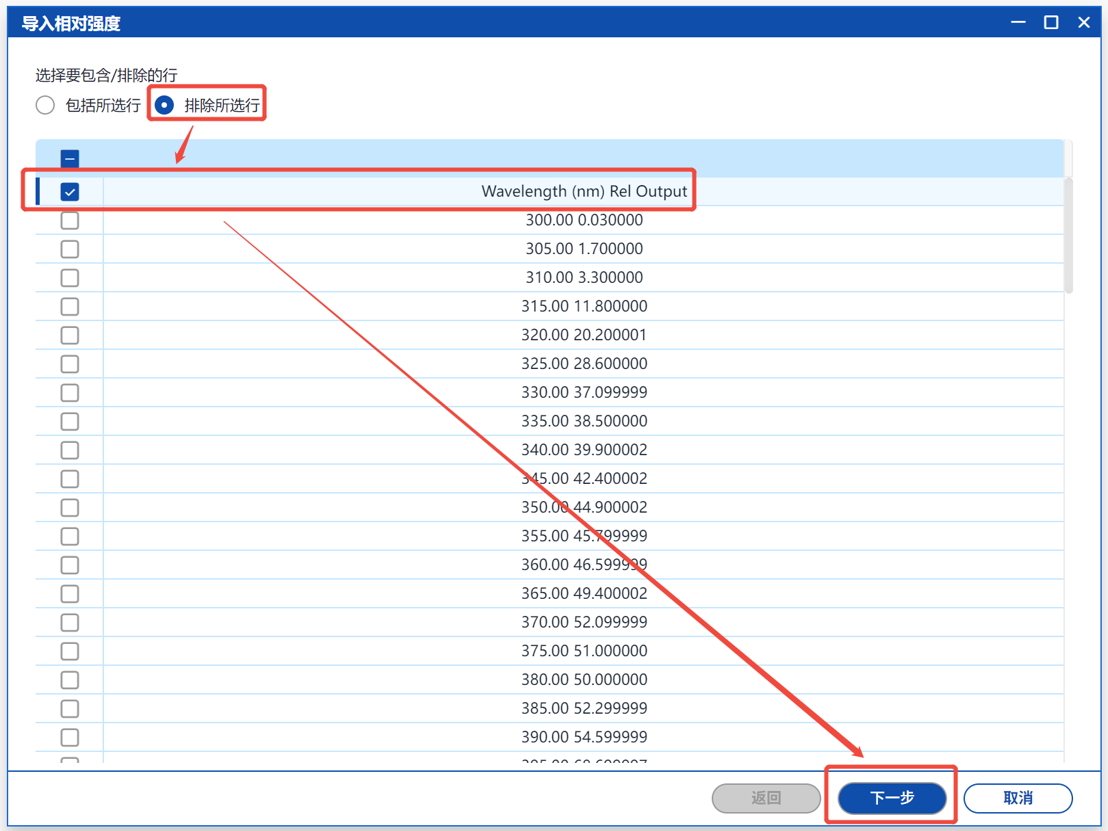 2、在导入光谱数据文件后,将Rel Output这一行排除,并点击下一步。 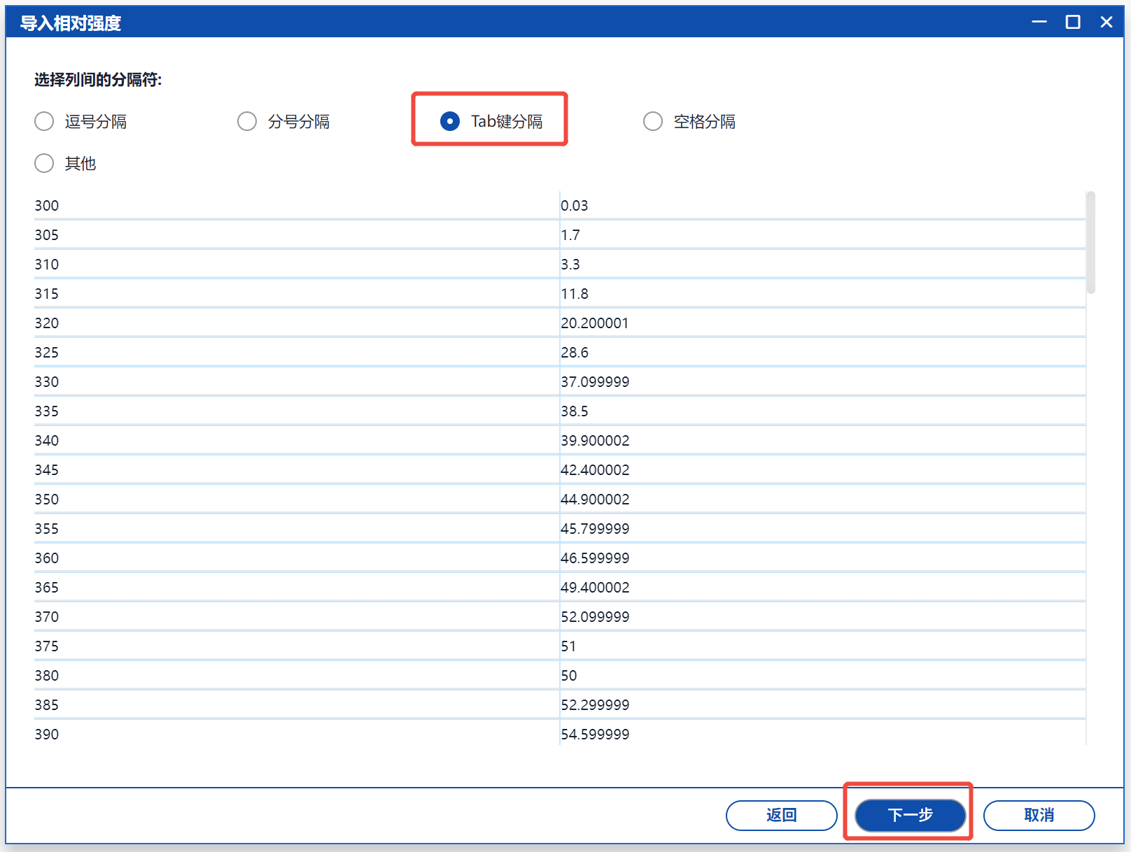 3、在选择列间的分隔符时,保持默认的“Tab键分隔”,并点击下一步。 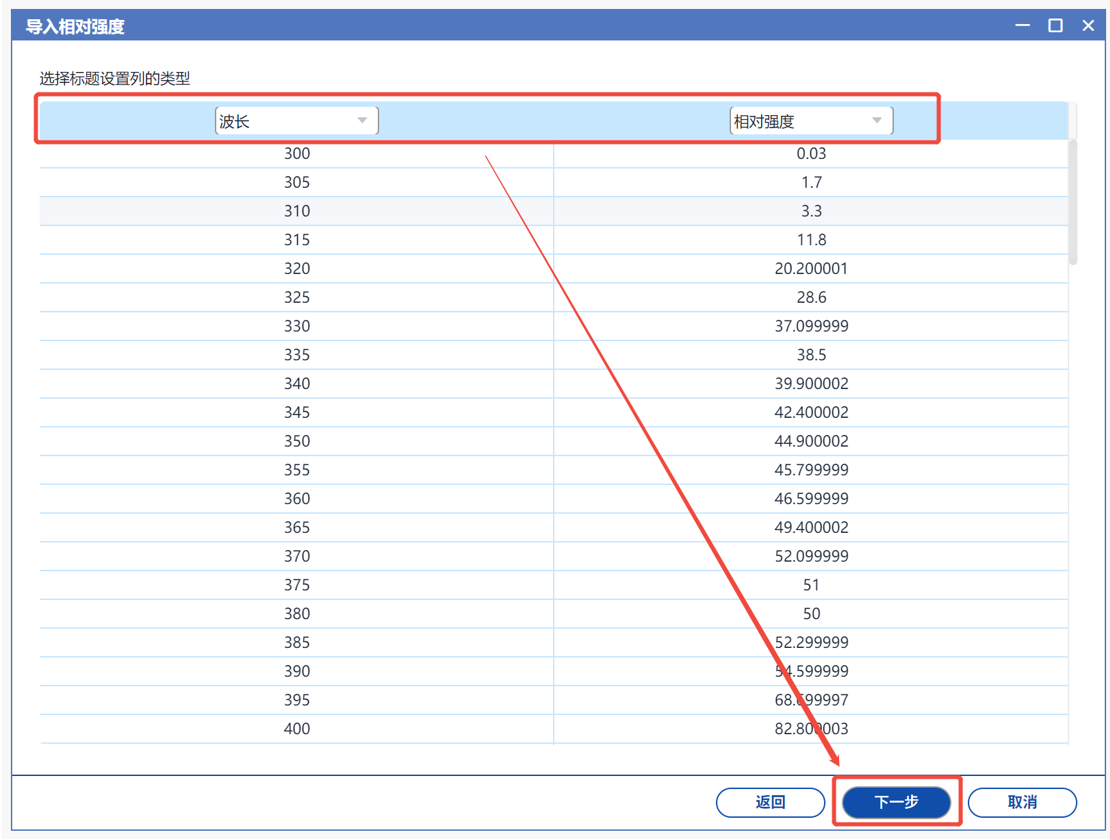 4、在选择标题设置列的类型时,第一列设置为波长,第二列设置为相对强度,并点击下一步。 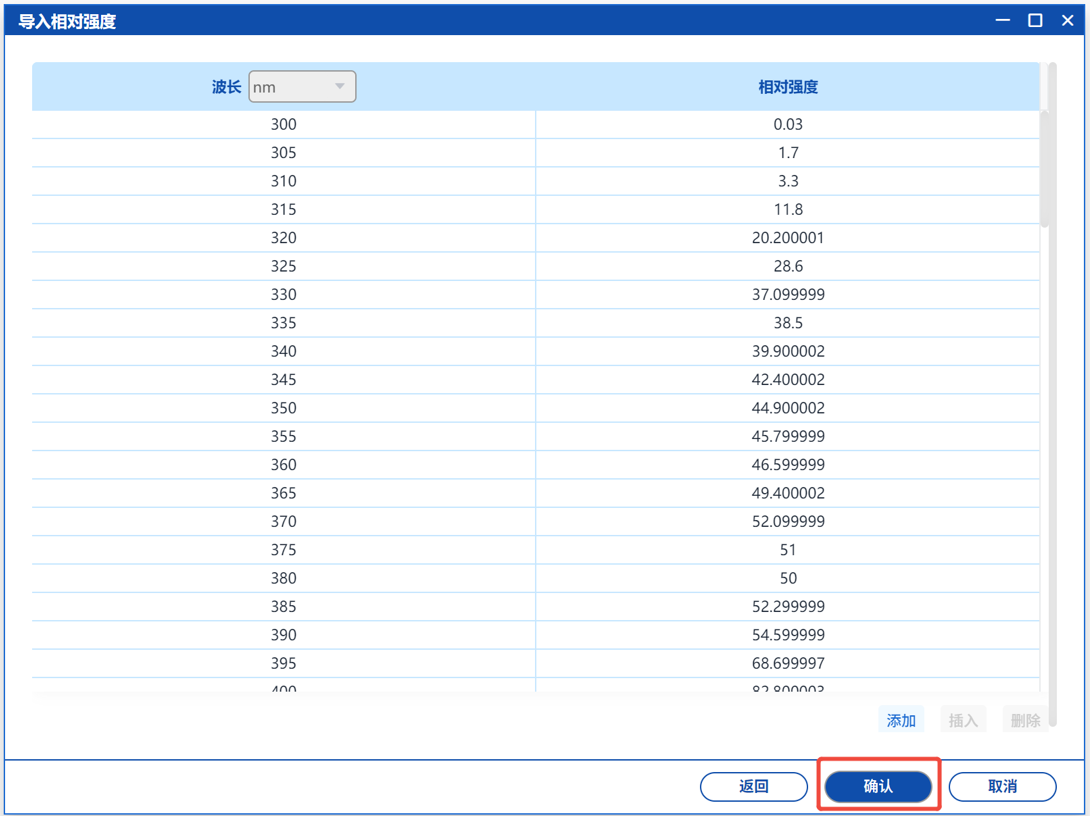 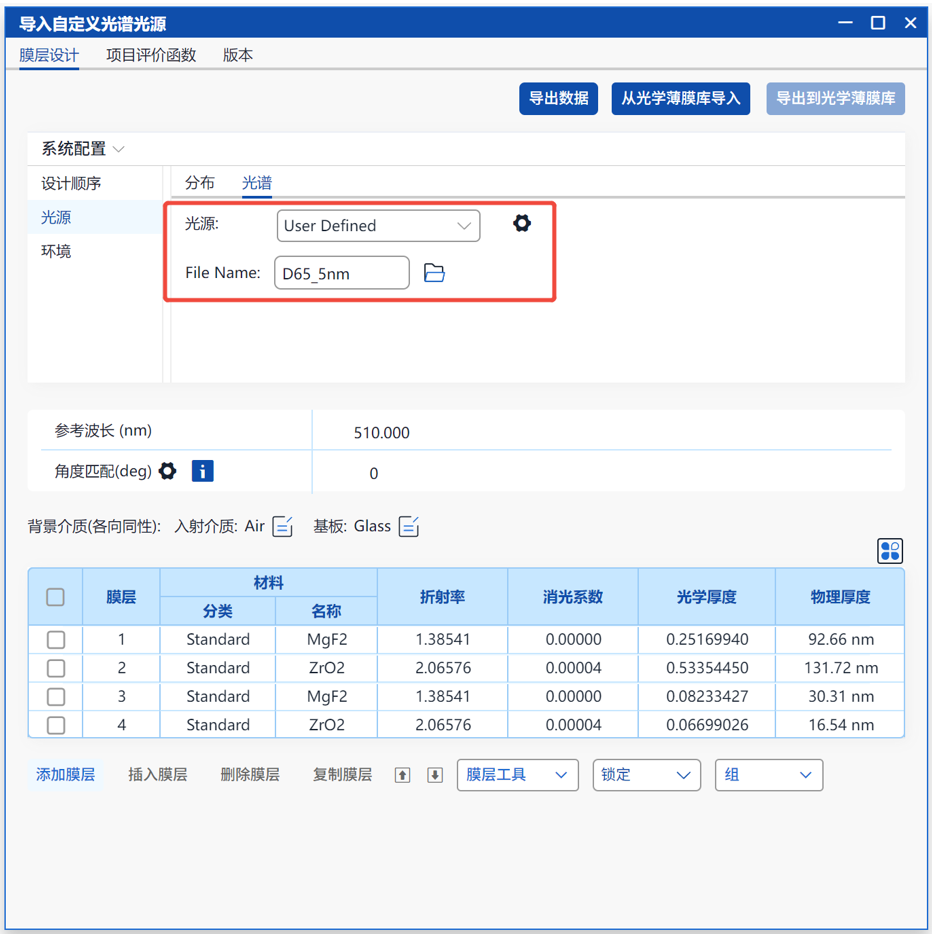 5、点击确认,自定义光源导入完成。 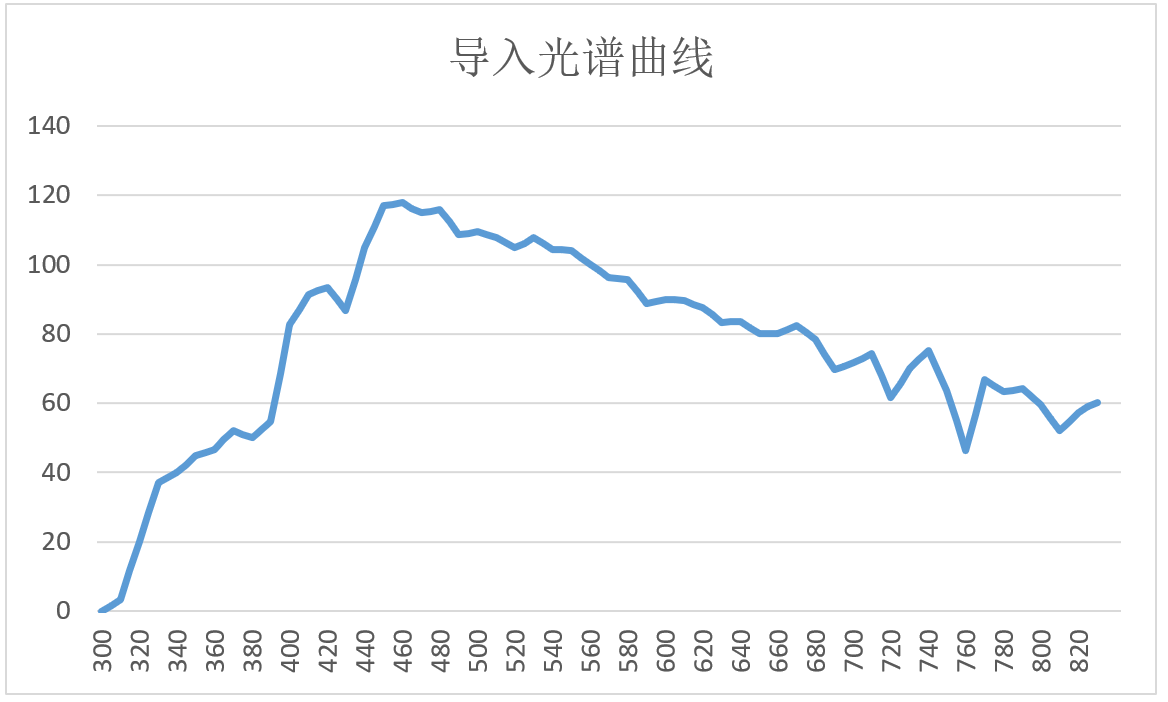 导入的光谱曲线图 光谱图分析  1、在分析选项卡中,用户可以使用光谱图分析功能。点击⚙打开设置窗口。 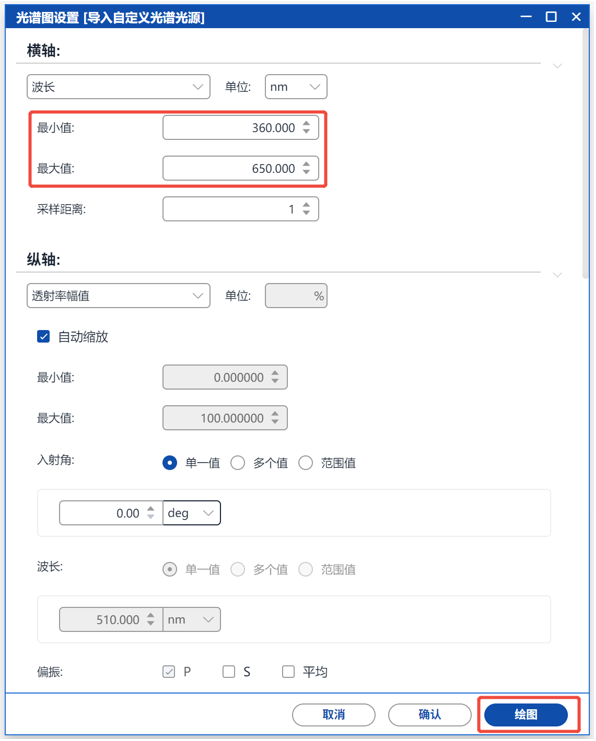 2、横坐标最小值和最大值保持默认值。 3、点击“绘图”按钮绘制光谱图。 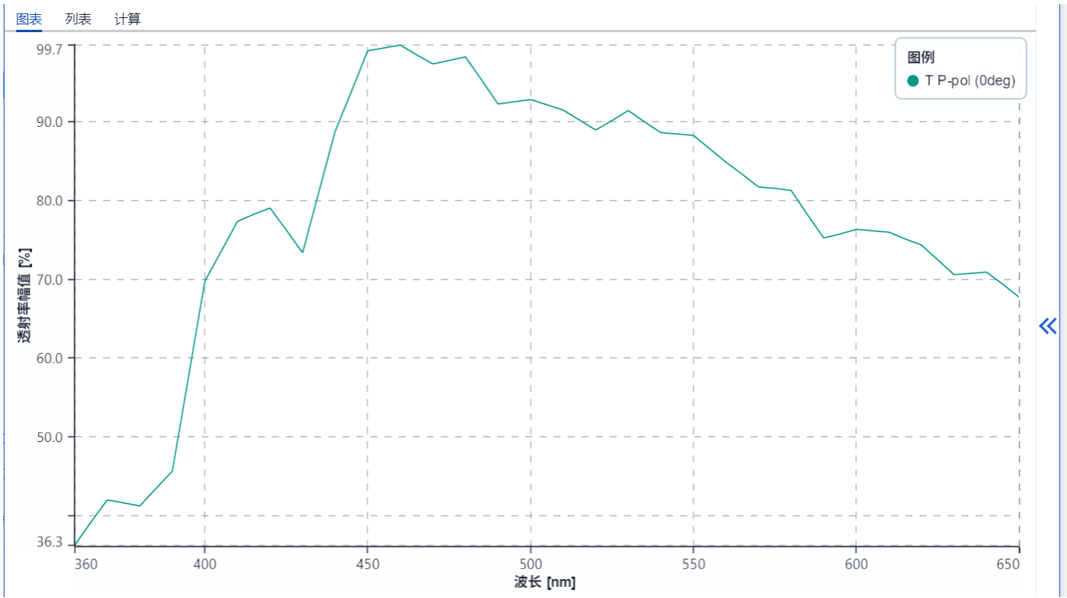 导入自定义光谱后的透过率图 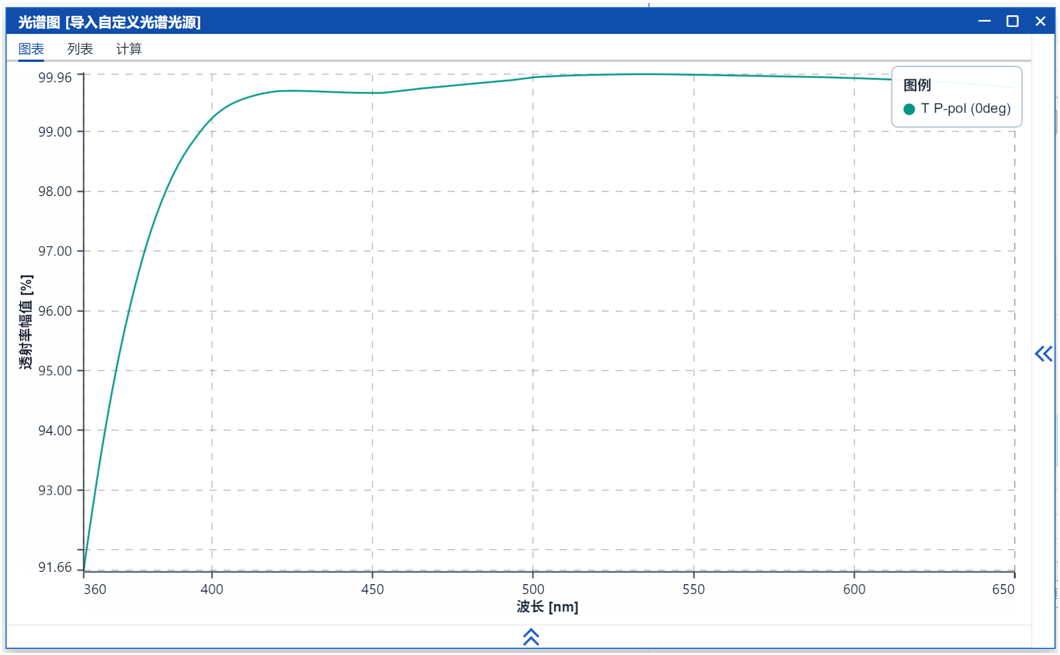 使用默认均匀光源光谱 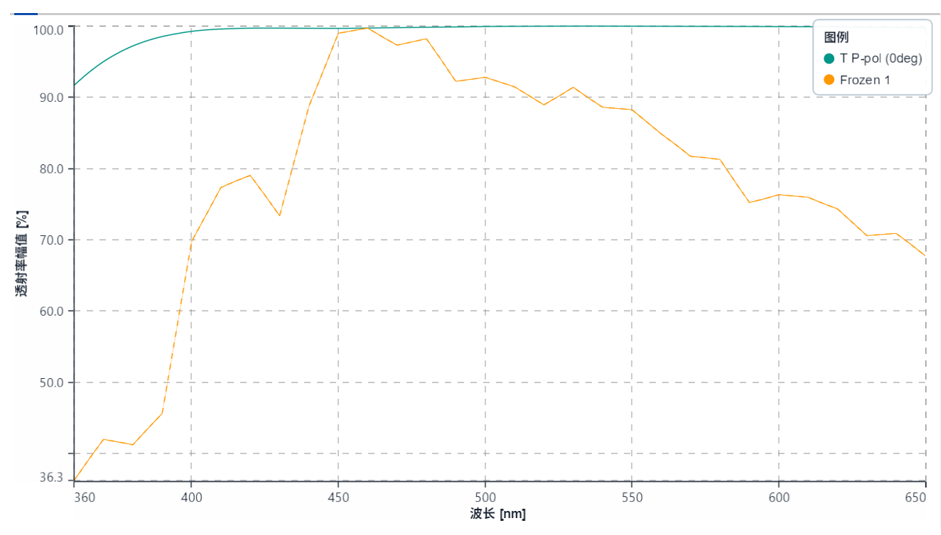 照明光谱对透过率曲线的影响,绿色线为均匀光谱,黄色线为自定义光谱
|
|