首页 -> 登录 -> 注册 -> 回复主题 -> 发表主题
光行天下 -> 照明技术 -> LITESTAR 4D办公室照明设计软件 [点此返回论坛查看本帖完整版本] [打印本页]

飞跃小河 2020-06-04 17:44

LITESTAR 4D办公室照明设计软件

使用LITESTAR 4D进行照明设计是便捷高效的,总的来说软件支持两种不同的项目设置:自由项目(free project)和引导项目(guide project)。两种项目设置方式各有不同:自由项目允许设计者自由的设置各参数,比如可导入DXF 2D平面背景,自由决定设计范围;引导项目则根据软件的引导来设置参数并输入相应的窗口。 //}KWz  
S"Ag7i  
对于自由项目来说,大致步骤如下: n=h!V$X   
 创建一个计算环境,环境可由不同物体组成 5pxw[c53#  
 一个(室内或室外)环境,可绘制成2d或3d视图的 @l~MY *hp  
 有2D.DXF文件导入做背景的环境 ((fFe8Rn)q  
 一个或数个工作面 `{nzw$  
 从列表中插入的物体(如家具) 4+N9Ylh  
 从外部导入的完整3D模型 MBFn s/  
 输入或定义物体的特性(材料,反射等属性) #\O?|bN'q  
 插入光源 ;E\e.R  
 执行照明计算,设置需要被验证的参数 tj" EUqKQ  
 结果数据的显示和渲染 K=J">^uW  
 确认结果并打印出来 >6z7.d  
J['?ud}@  
接下来,我们以上述方式完成对办公室照明的设计。 hh^_Z| 5  
aw1 f;&K4  
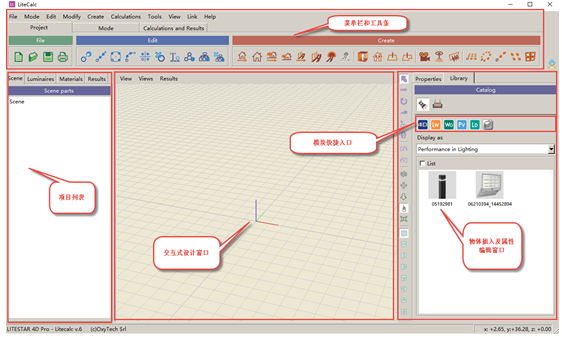
1. 首先,打开LITESTAR Calc的操作界面。 ^ Mq8jw(2  
xcXnd"YYE  
k= .pcDX  
N6/;p]|  
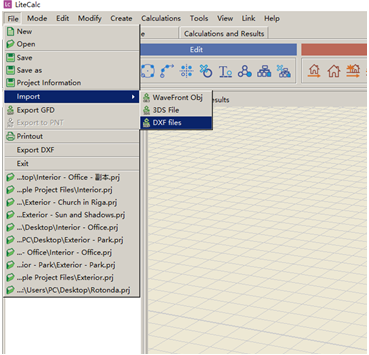
2. 导入室内的2D结构图,创建照明环境(此例中使用一个房屋的平面结构图)。 Y:5Gp8Vi  
“文件 File”– “导入Import”– “DXF文件DXF files” ju/#V}N  
)s8{|)-  
{mB &xz:b  
[mG:PTK3  
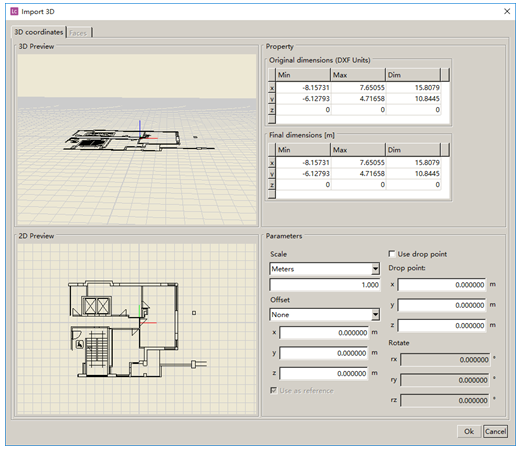
选中需导入的文件“Interior_Office.dxf”(名字必须为英文),弹出的导入对话框检查无误后,点击“OK”来完成导入。 /h K/t;  
 \.MPjD  
esHcE{GNOS  
(fC U+  
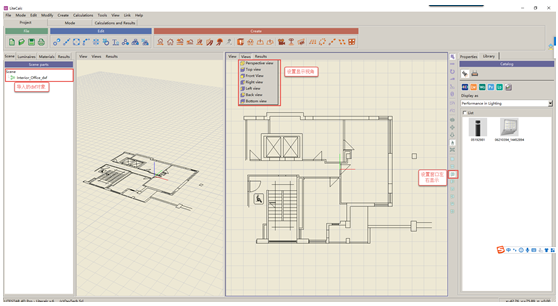
导入之后可以根据需要调整交互式窗口分布和显示视角等。 A}0u-W  
.v#Tj|w^  
M}!E :bv'  
>L88`  
原文链接:http ://www.infotek.com.cn/html/36/202005291303.html   Jgzg[6  
QQ:1824712522 EceD\}  
查看本帖完整版本: [-- LITESTAR 4D办公室照明设计软件 --] [-- top --]

Copyright © 2005-2025 光行天下 蜀ICP备06003254号-1 网站统计